Guide

전자 티켓 가이드

Mrs. GREEN APPLE 공식 앱

전자 티켓 이용 방법

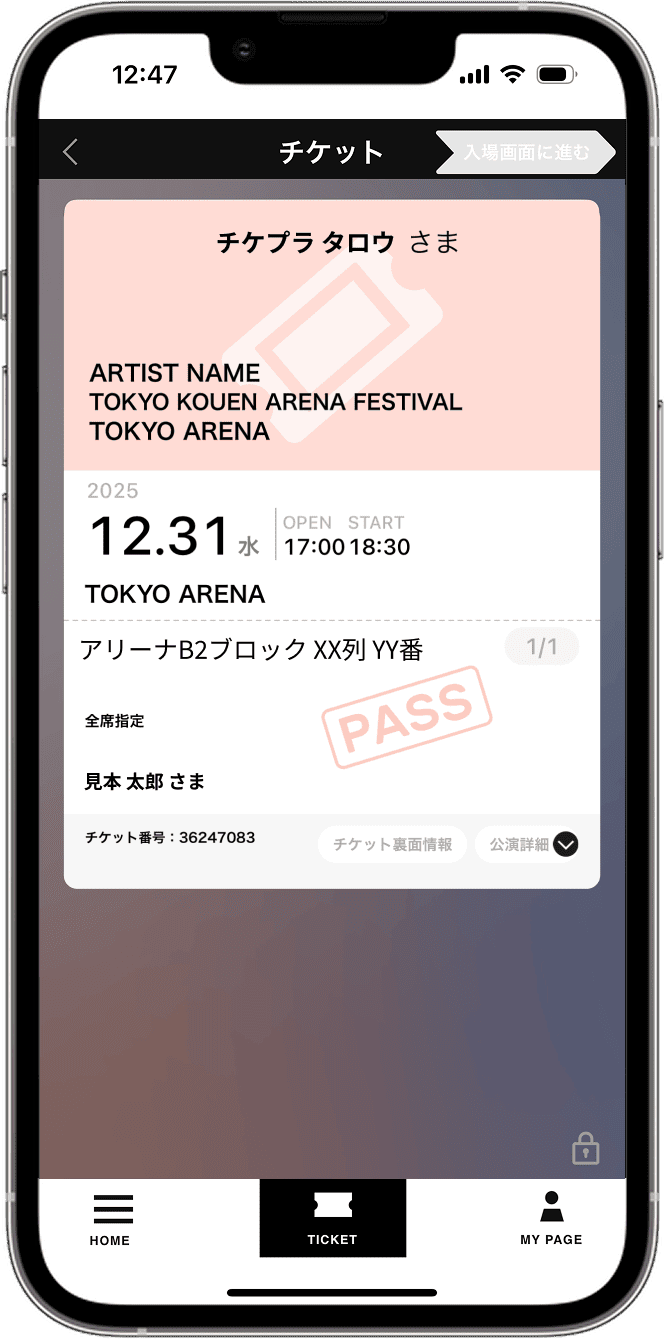
공연 당일은 앱으로 발권했다.
전자 티켓으로 입장하실 수 있습니다.

전자 티켓 발권의 흐름

앱 아이콘

STEP1.

앱을 다운로드

STEP1로 비행

앱에 전자 티켓을 발권하는 이미지 아이콘

STEP2.

전자 티켓 발권

STEP2로 비행

앱의 전자 티켓에 스탬프를 누르는 이미지 아이콘

공연 당일

스마트폰으로 간편입장

공연 당일 비행

STEP.1

앱을 다운로드

전자 티켓을 이용하려면 Plus member ID가 필요합니다.
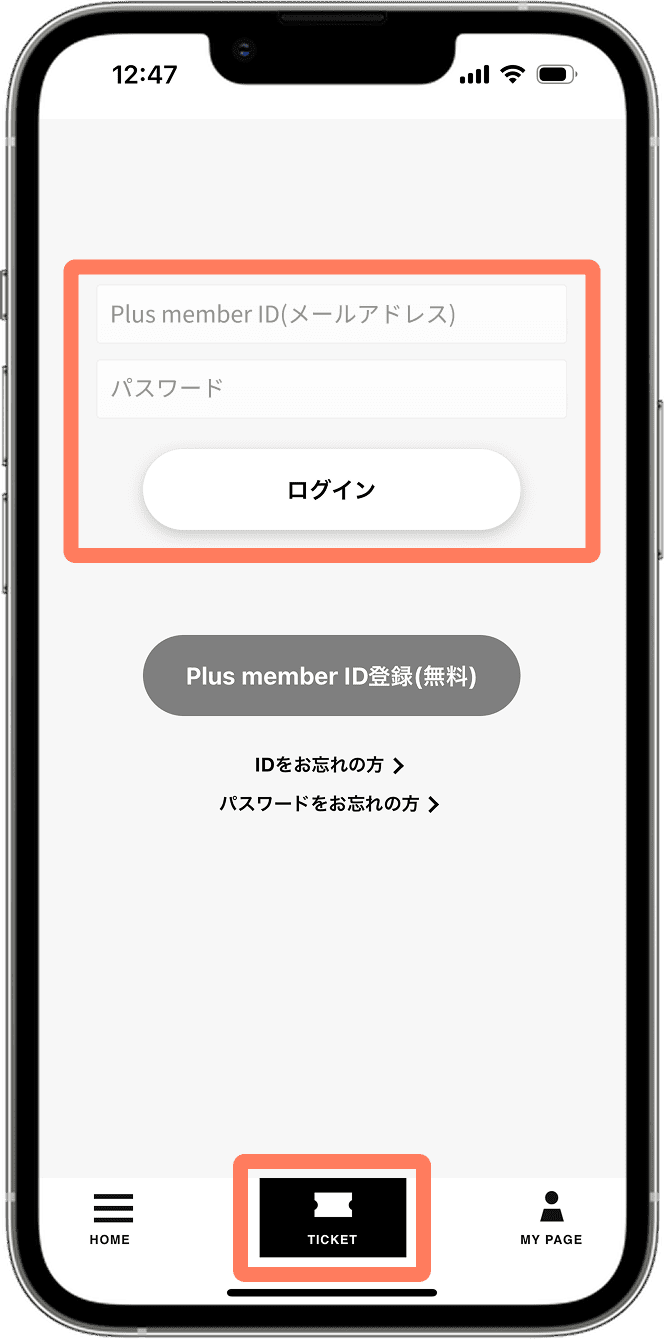
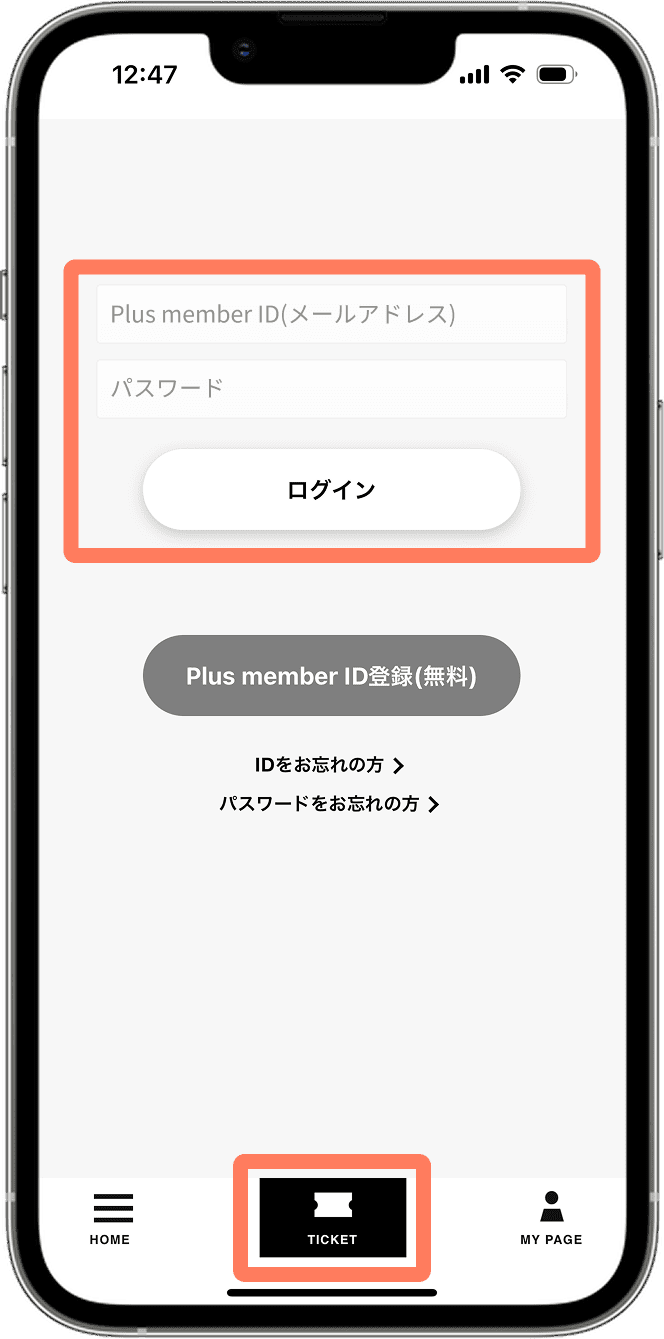
1. Mrs. GREEN APPLE 공식 앱 다운로드 및 로그인

Mrs. GREEN APPLE 공식 앱을 다운로드하고 티켓 메뉴를 엽니다. Plus member ID를 가지고 계신 분은 로그인하십시오.
ID를 가지고 있지 않은 분은, 본 페이지의 「Plus member ID를 가지고 있지 않은 분」을 확인해 주세요.


앱을 다운로드하는 App Store 링크 앱을 다운로드하는 Google Play 링크

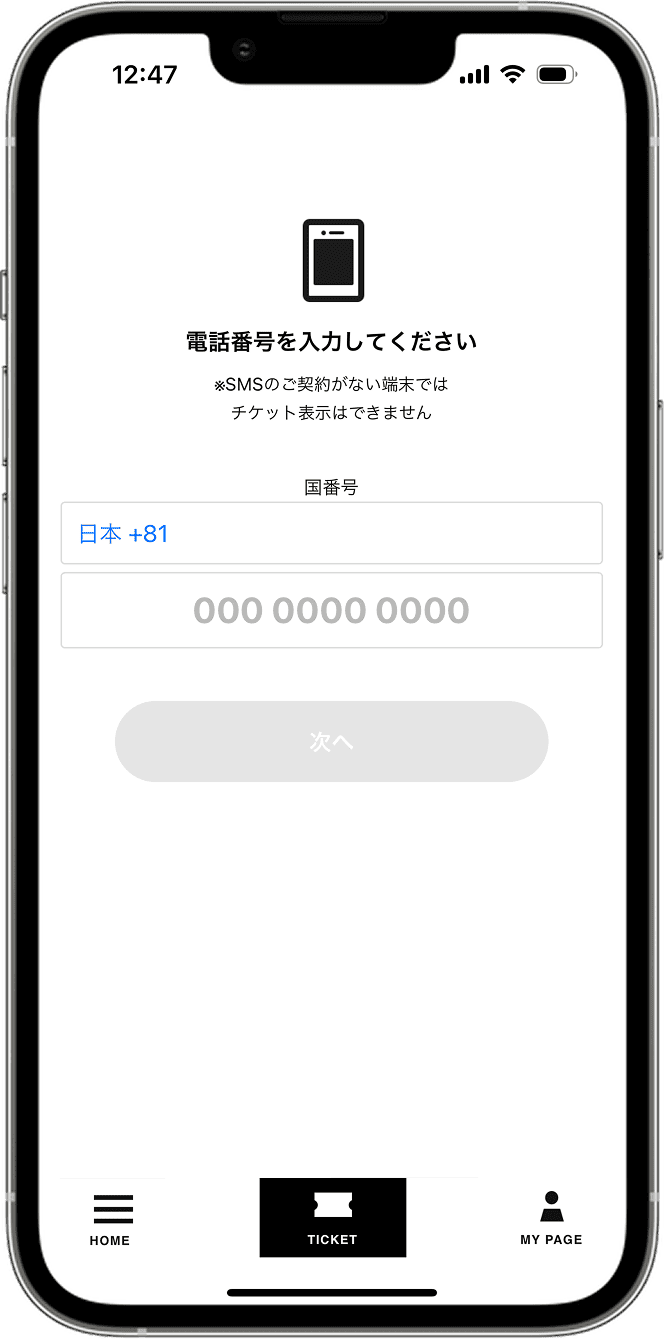
2. 전화번호 인증하기

스마트폰의 전화번호를 입력하여 인증 절차를 진행합니다.

※ 반드시 자신의 전화 번호로 인증하십시오. 가족이나 친구의 전화번호로 인증하면 티켓을 받을 수 없습니다.
> SMS 인증을 할 수 없는 분은 이쪽
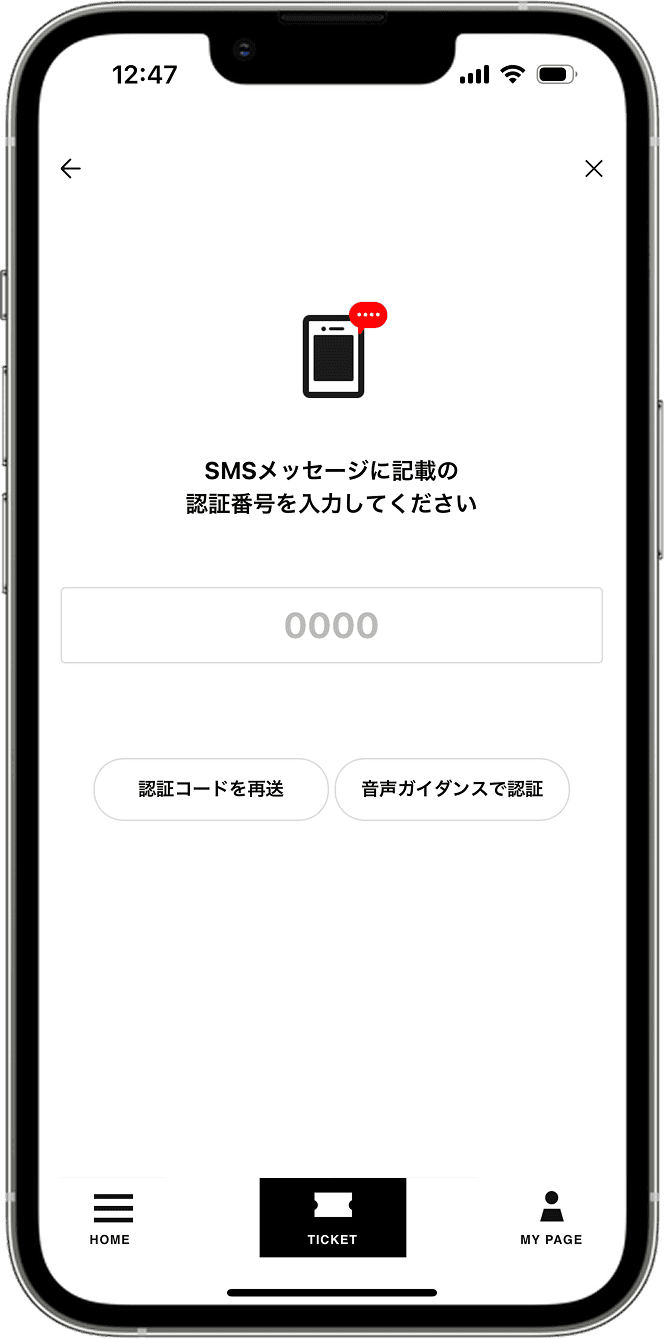
3. SMS로 도착한 인증 번호를 입력합니다.

전화 번호를 입력하면 SMS 메시지에 인증 번호가 전송됩니다. 도착한 인증 번호를 입력합니다.

※시간을 두어도 닿지 않는 경우, 「인증 코드를 재송」을 부탁합니다. 그래도 인증번호가 닿지 않는 경우는 「음성가이드로 인증」을 이용해 주십시오.
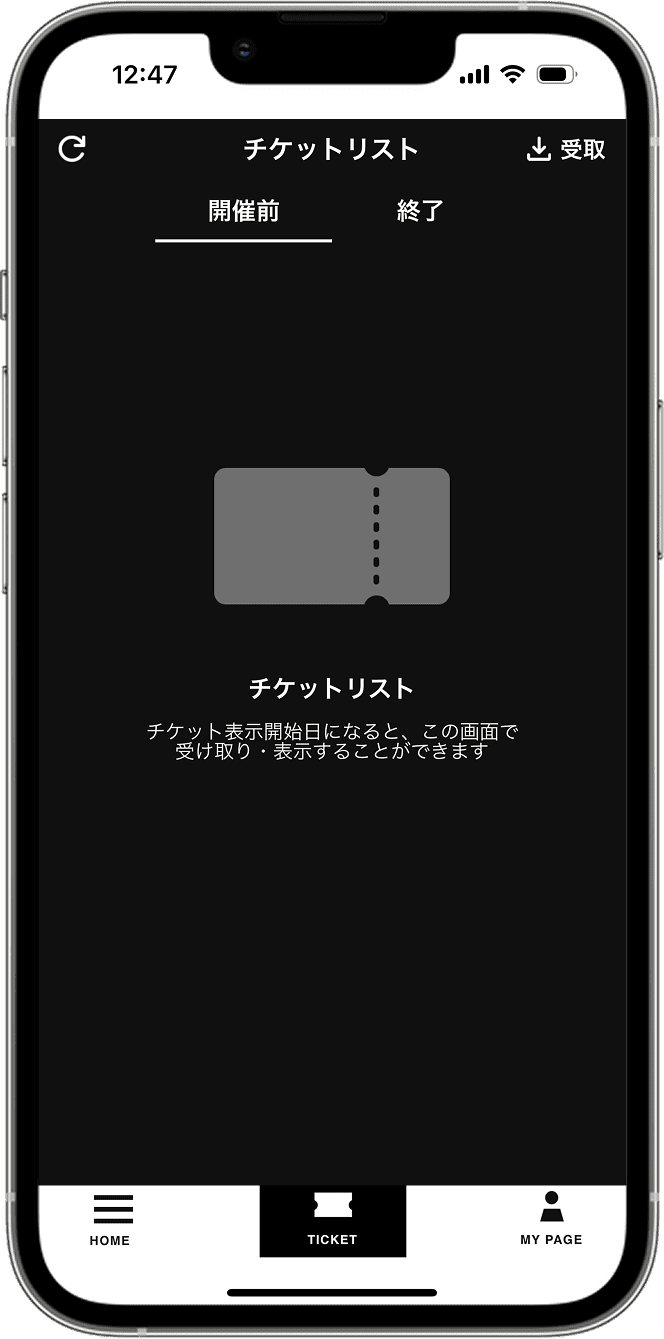
4. 로그인 완료

티켓 목록 화면을 확인할 수 있으면 로그인 절차 완료입니다. STEP2로 진행하십시오.
> 로그인할 수 없는 분은 이쪽

戻る
次へ

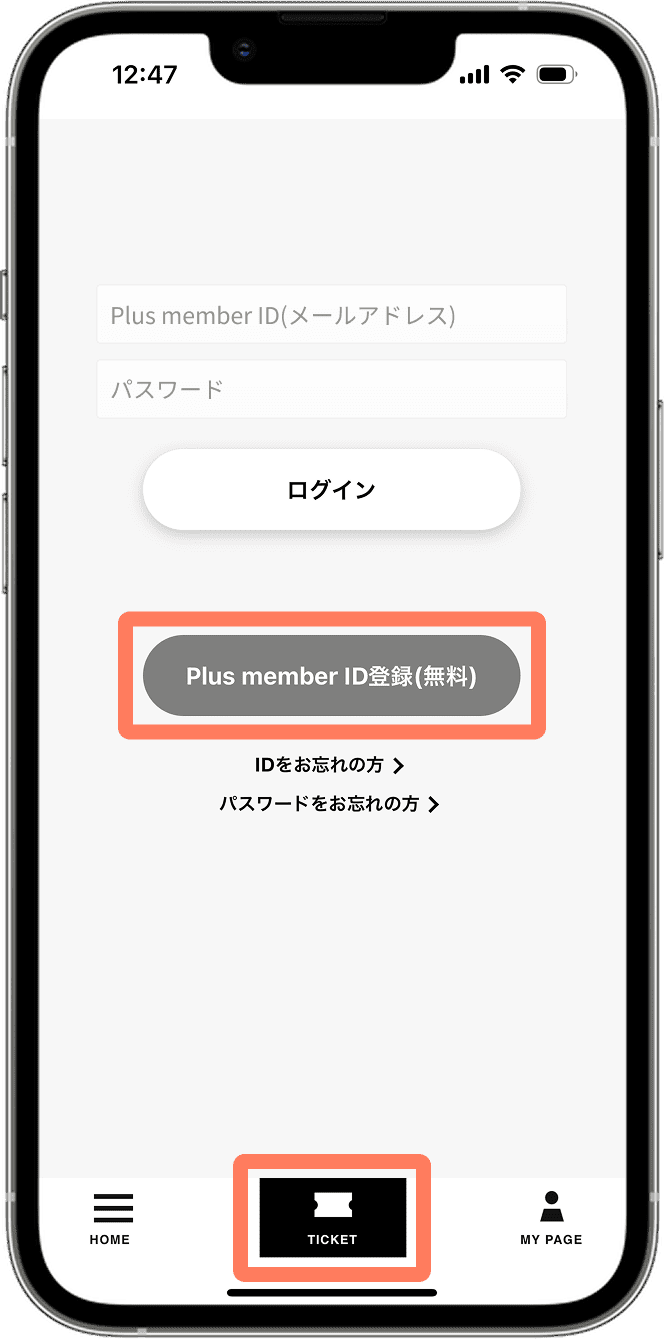
1. Mrs. GREEN APPLE 공식 앱을 다운로드하여 신규 회원 등록하기

Mrs. GREEN APPLE 공식 앱을 다운로드하고 티켓 메뉴를 엽니다. 【Plus member ID 등록】에서 회원 등록을 부탁드립니다. (티켓 발권(수령)에는 Plus member ID가 필요합니다.)
앱을 다운로드하는 App Store 링크 앱을 다운로드하는 Google Play 링크

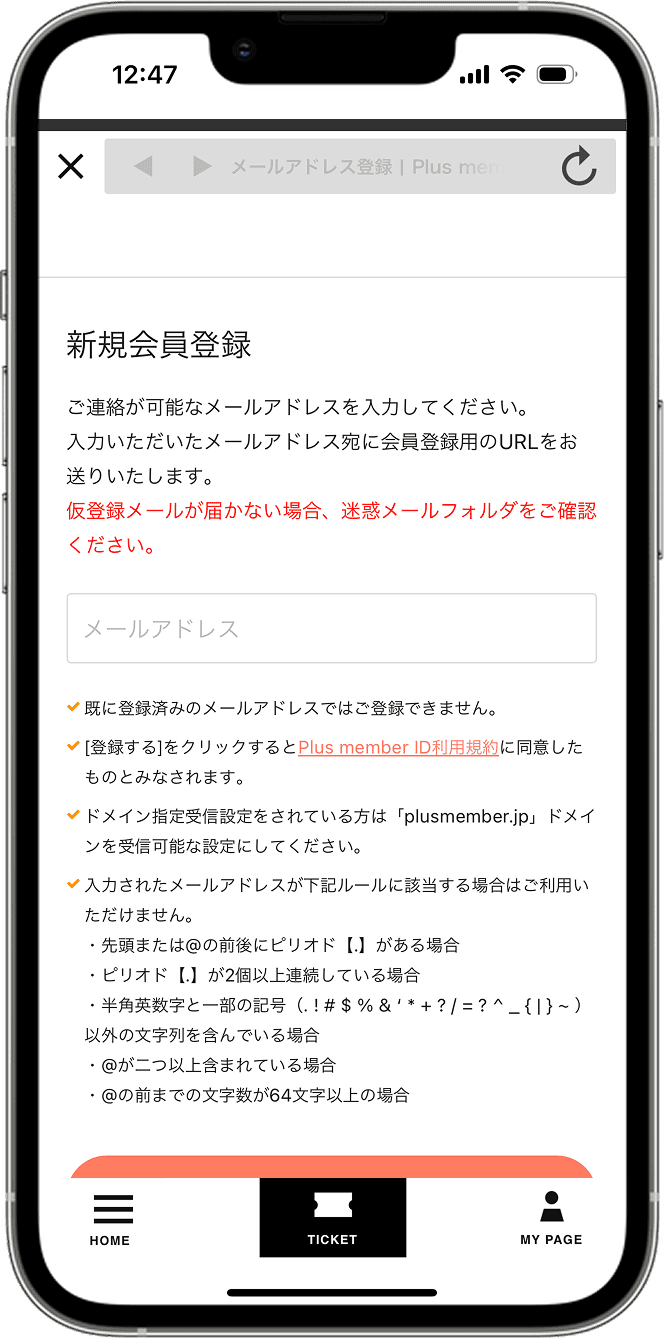
2. 이메일 주소 입력

Plus member ID를 만드는 데 사용할 이메일 주소를 등록하십시오.
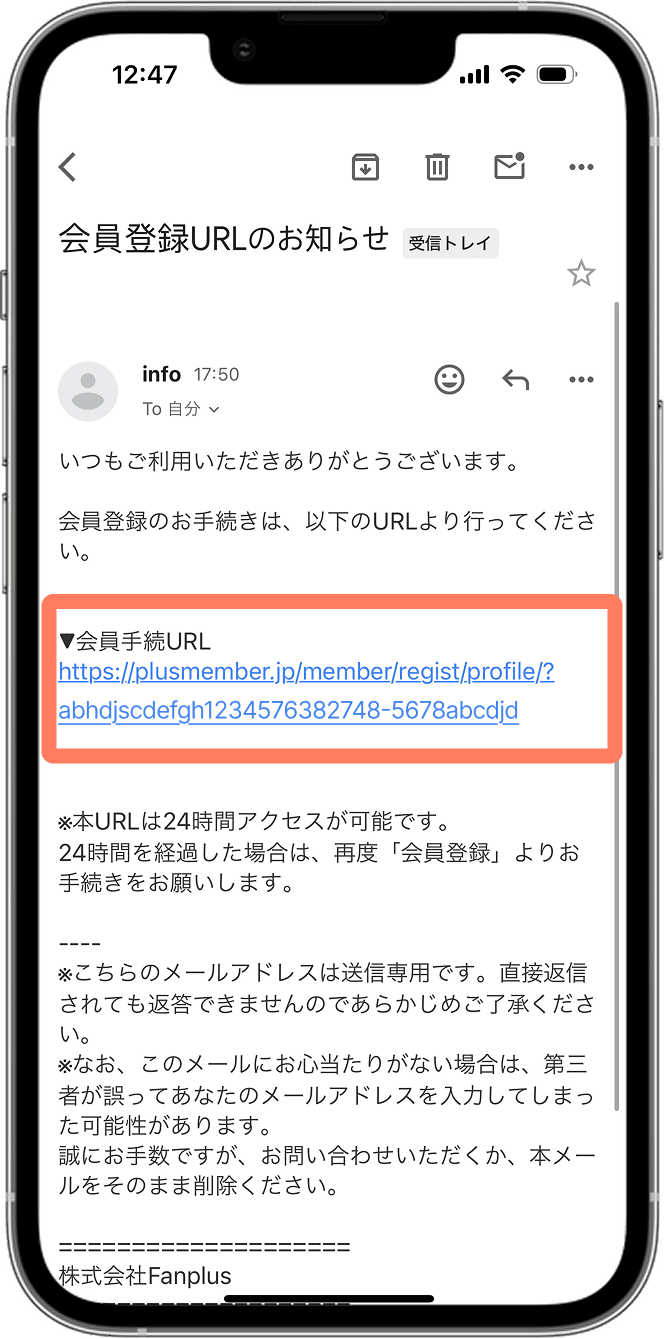
3. 회원등록용 URL을 메일로 확인

등록하신 메일 주소로 회원 등록용 URL이 도착하므로 URL을 선택하여 절차를 진행하십시오.
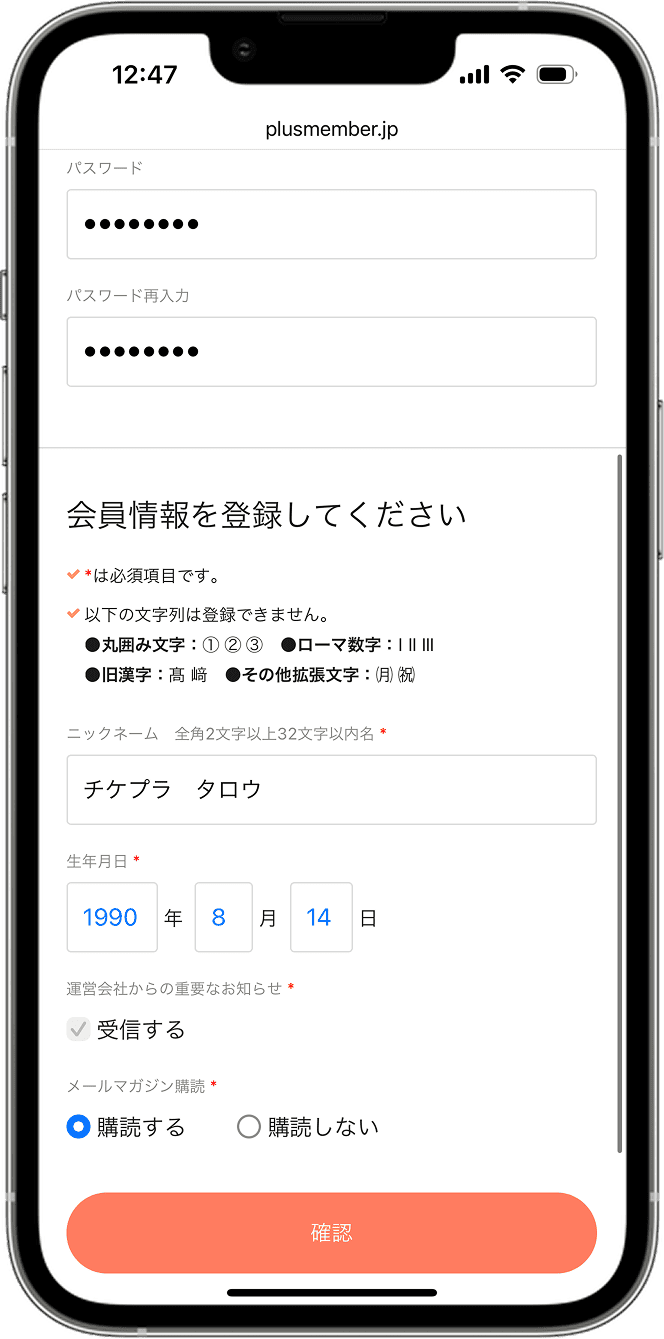
4. 패스워드·회원 정보를 등록

Plus member ID의 패스워드·회원 정보를 등록해 주세요.
비밀번호는 6자~12자 이내의 반각 영숫자 조합으로 설정해 주십시오.
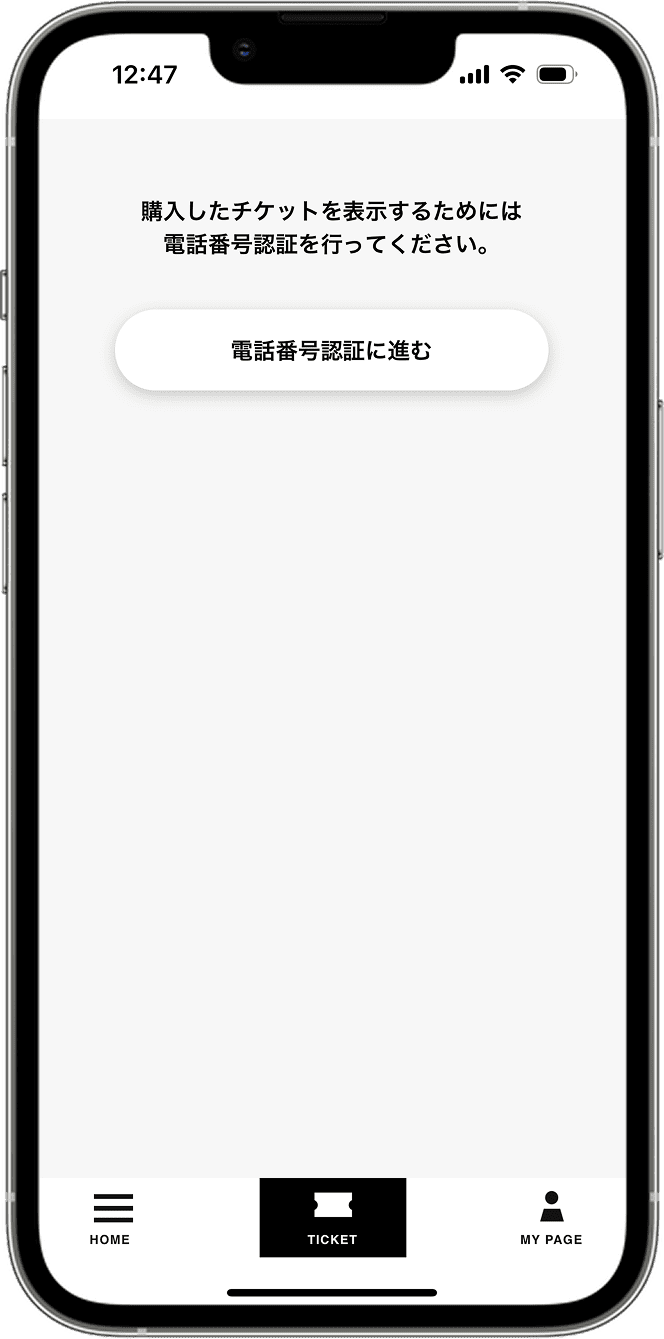
5. 앱을 시작하고 전화번호 인증으로 이동

회원 정보의 입력 내용을 확인하고 등록이 완료되면 앱을 시작하세요.
구매한 티켓을 보려면 전화번호 인증으로 이동합니다.
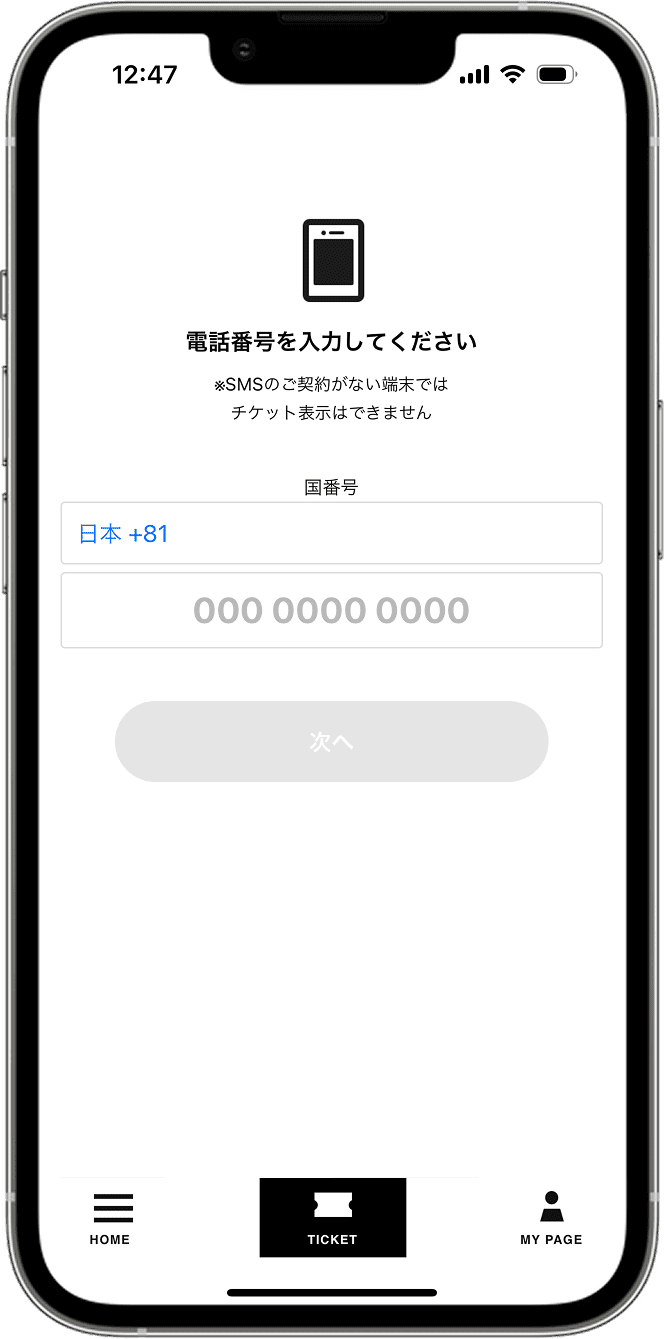
6. 휴대폰 번호 인증하기

스마트폰 휴대폰 번호를 입력하여 인증 절차를 진행합니다.

※ 반드시 자신의 휴대 번호로 인증하십시오. 가족이나 친구의 휴대 전화 번호로 인증하면 티켓을받을 수 없습니다.
> SMS 인증을 할 수 없는 분은 이쪽
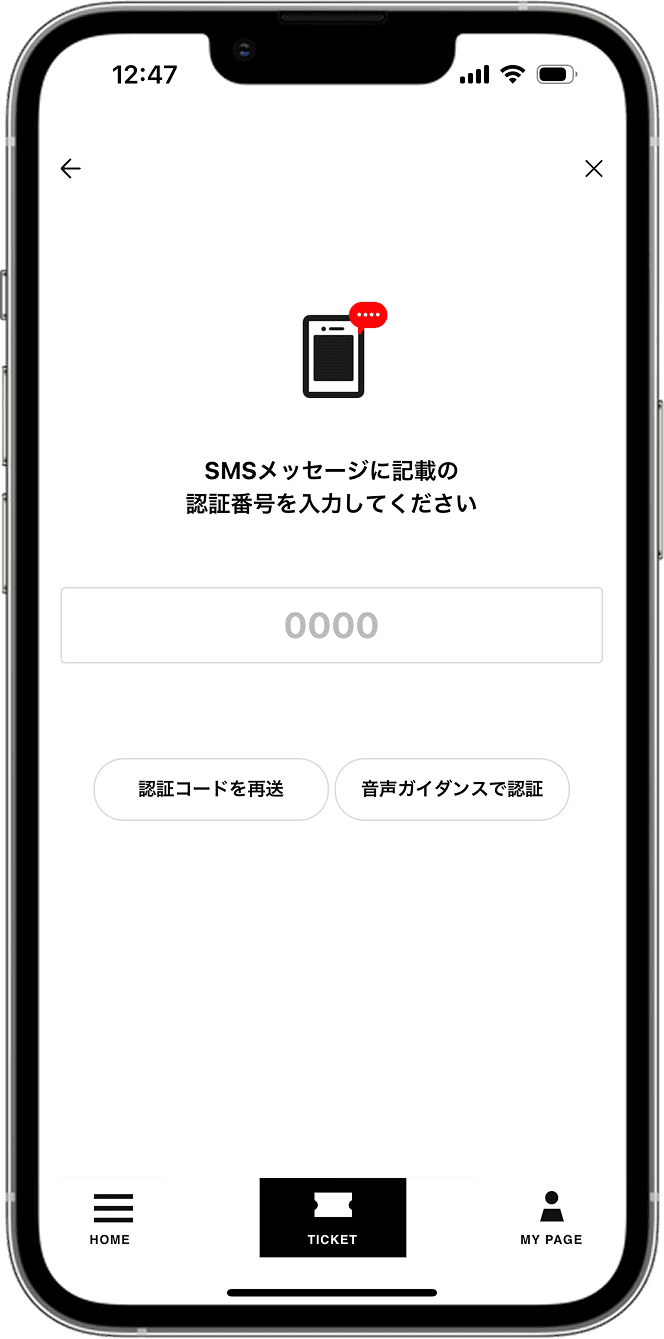
7. SMS로 도착한 인증 번호를 입력합니다.

전화 번호를 입력하면 SMS 메시지에 인증 번호가 전송됩니다. 도착한 인증 번호를 입력합니다.

※시간을 두어도 닿지 않는 경우, 「인증 코드를 재송」을 부탁합니다. 그래도 인증번호가 닿지 않는 경우는 「음성가이드로 인증」을 이용해 주십시오.
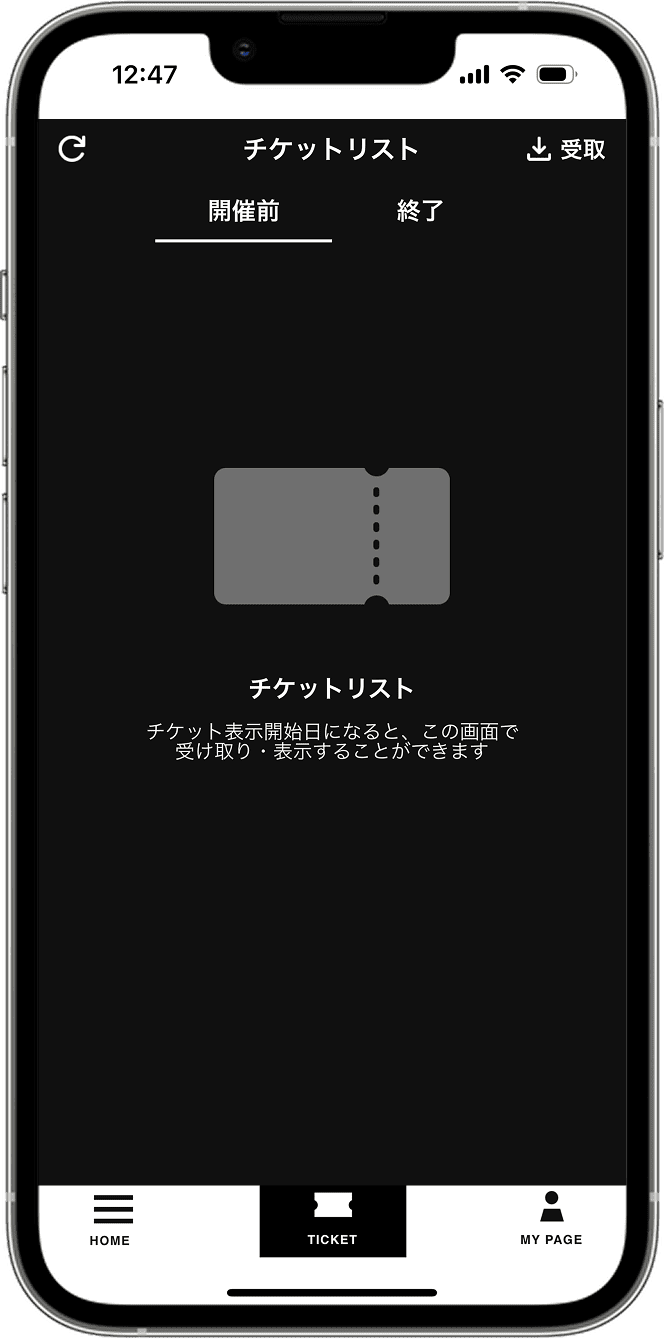
8. 회원등록·로그인 완료

티켓 목록 화면을 확인할 수 있으면 로그인 절차 완료입니다. STEP2로 진행하십시오.
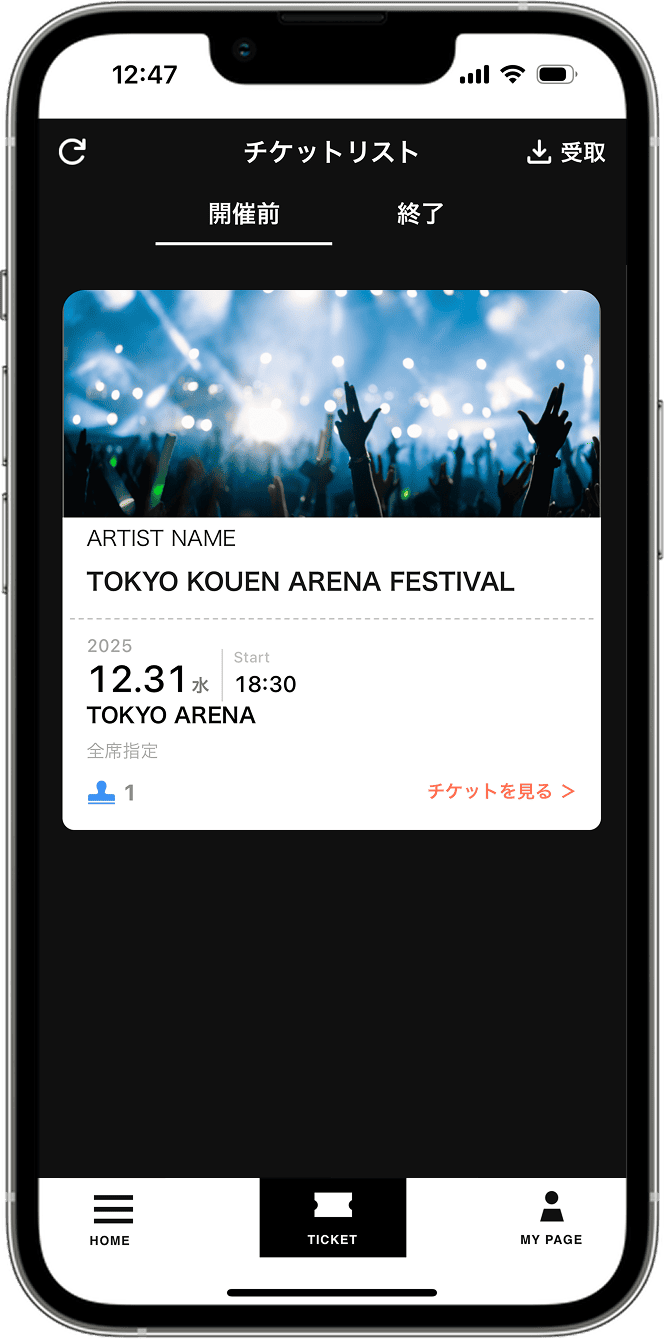
戻る
次へ

STEP.2

티켓 발권(수취)

발권 안내 메일을 확인하고 수령 번호가 필요한지 확인하십시오.

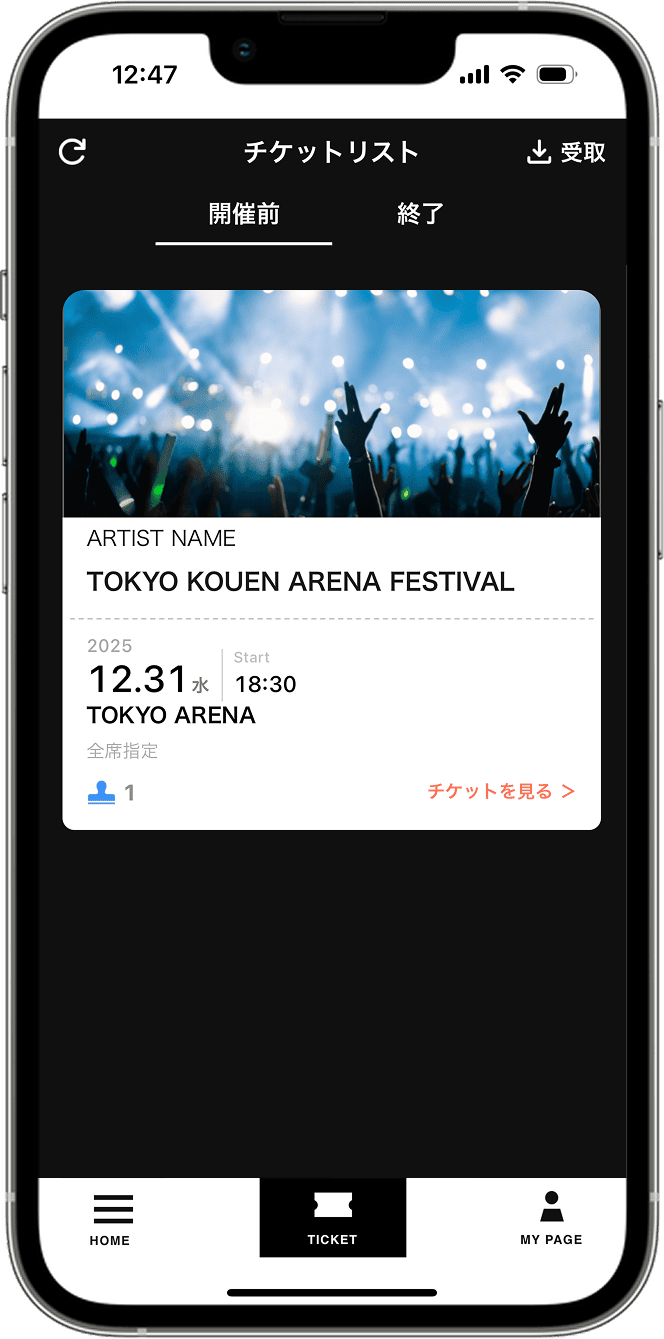
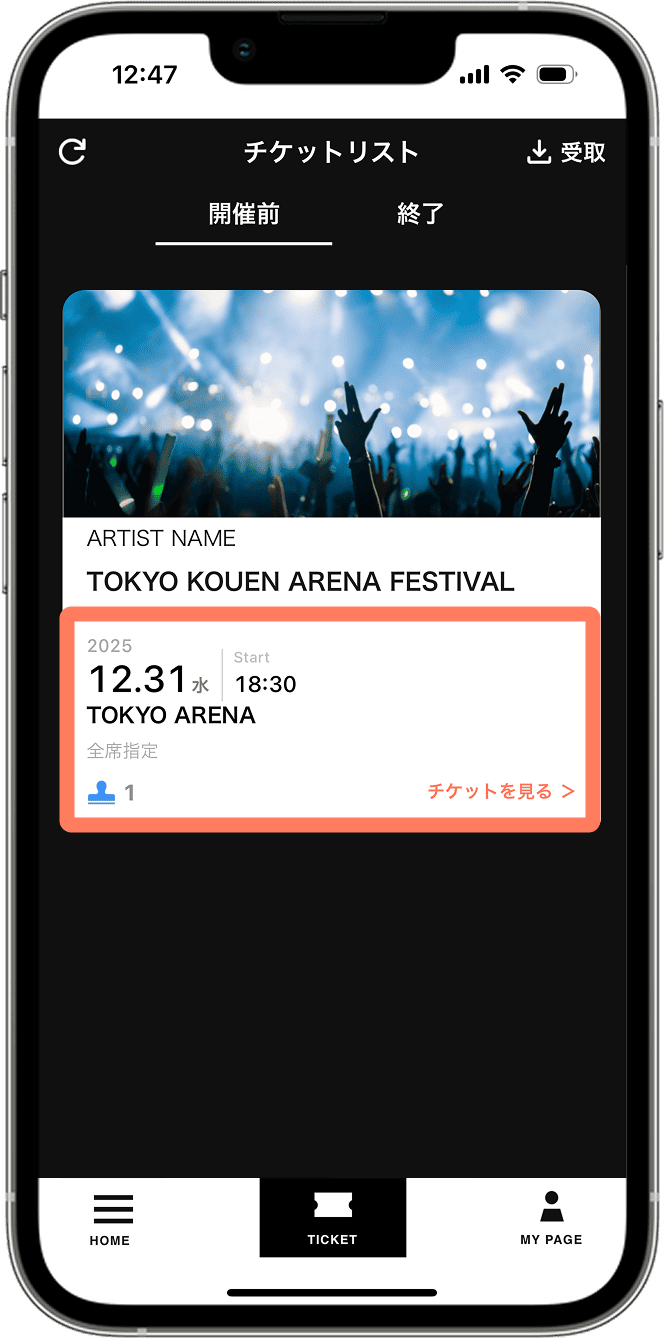
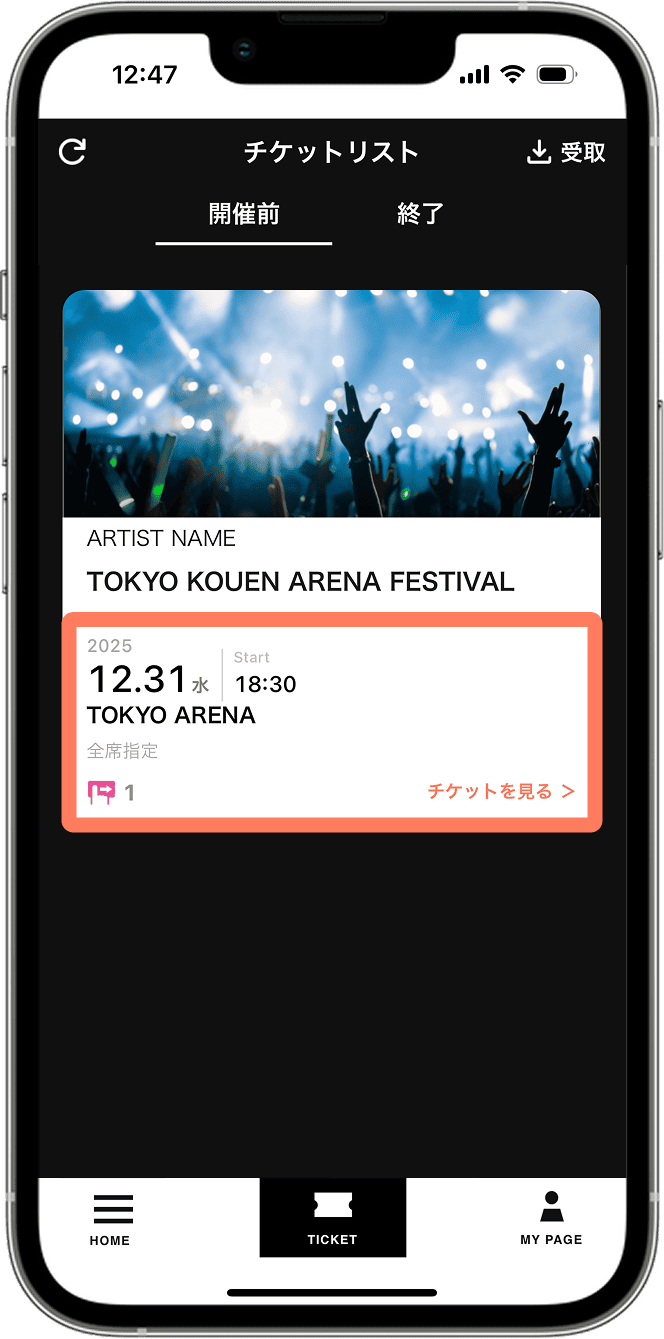
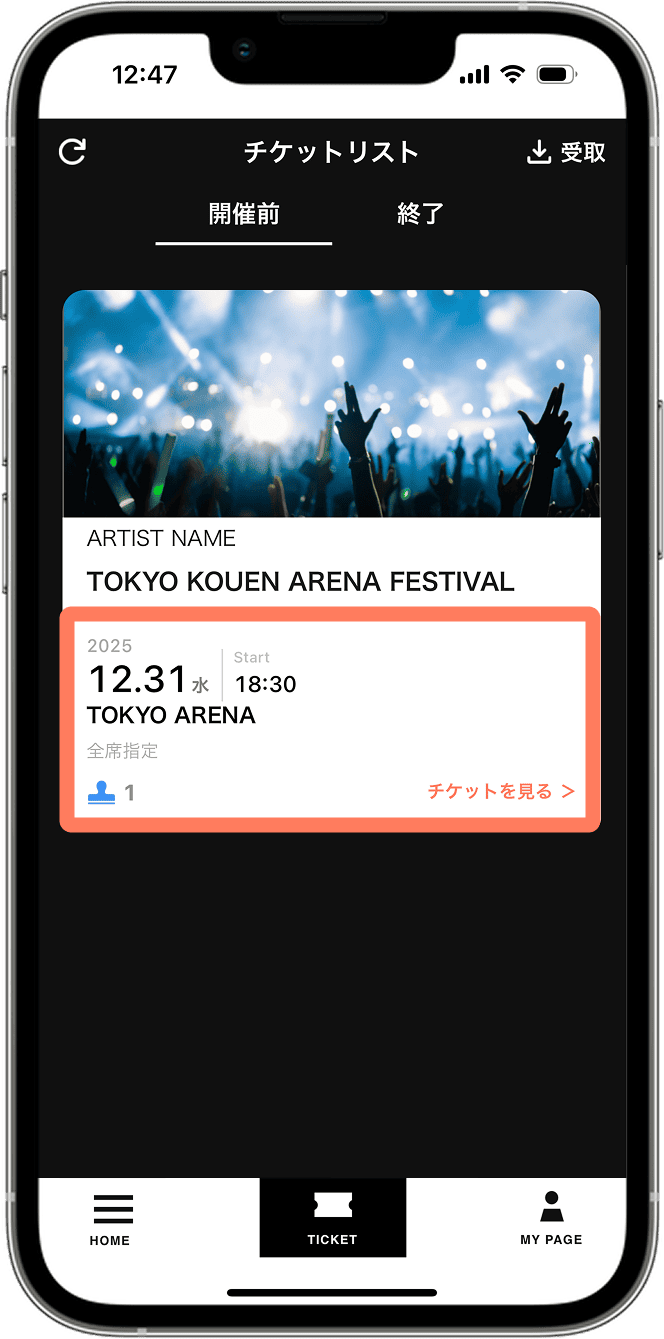
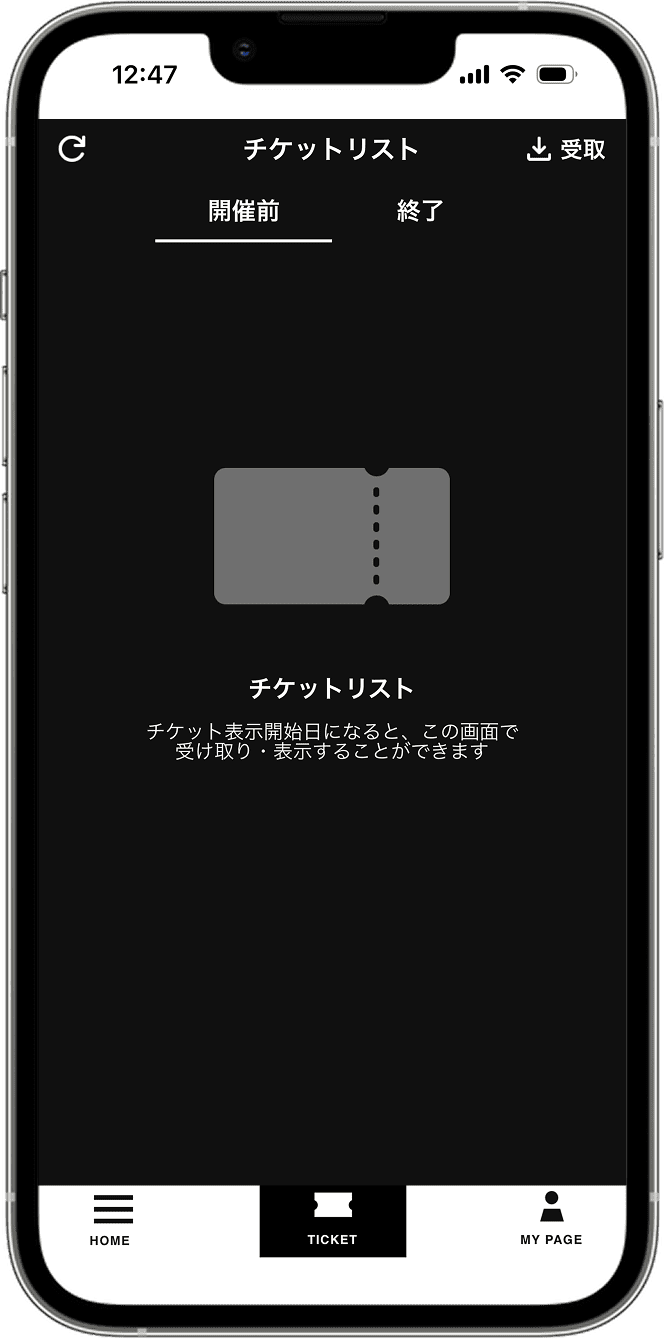
티켓 목록에 대상 티켓이 표시되는 화면

1. 티켓을 발권합니다. 대상 티켓 (위 이미지와 같은 티켓)이 표시되면 발권 완료입니다.

티켓 목록에 대상 티켓을 발권합니다. 티켓 리스트에 대상 티켓이 표시되어 있지 않은 분은, 「다음」부터 순서대로 발권 수속을 실시해 주세요.
이미 대상 티켓이 표시되어 있는 분은 티켓 발권이 완료되었습니다.

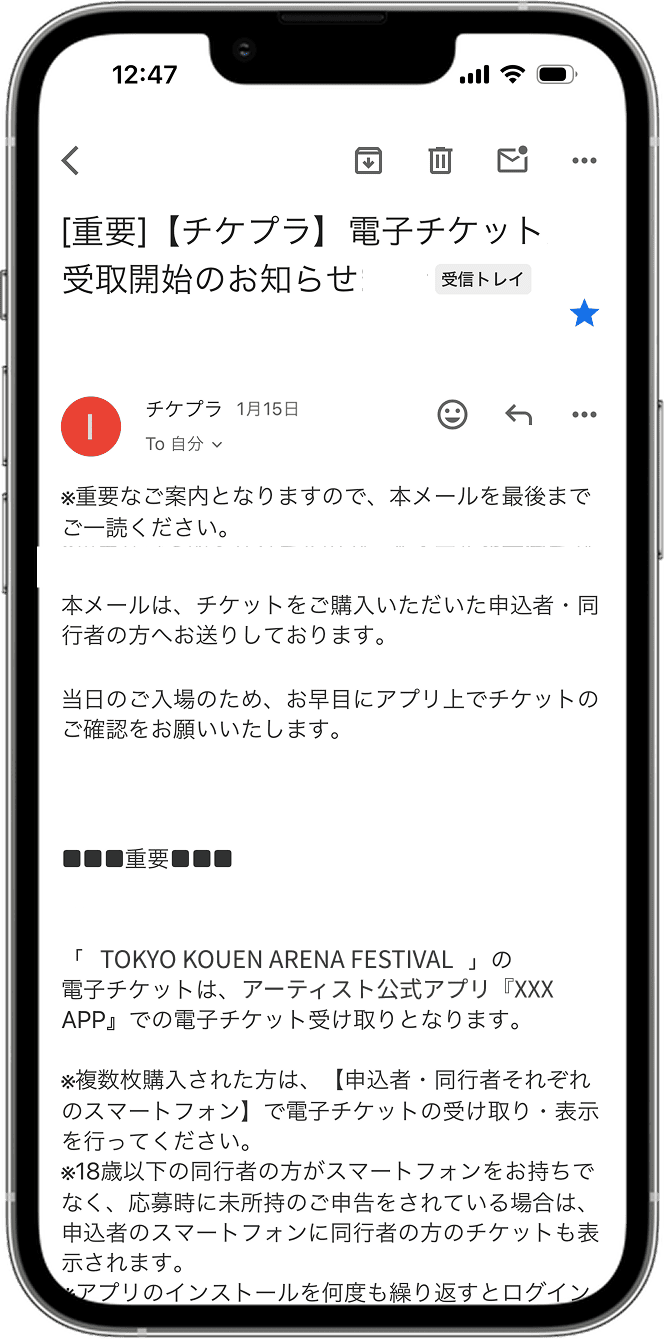
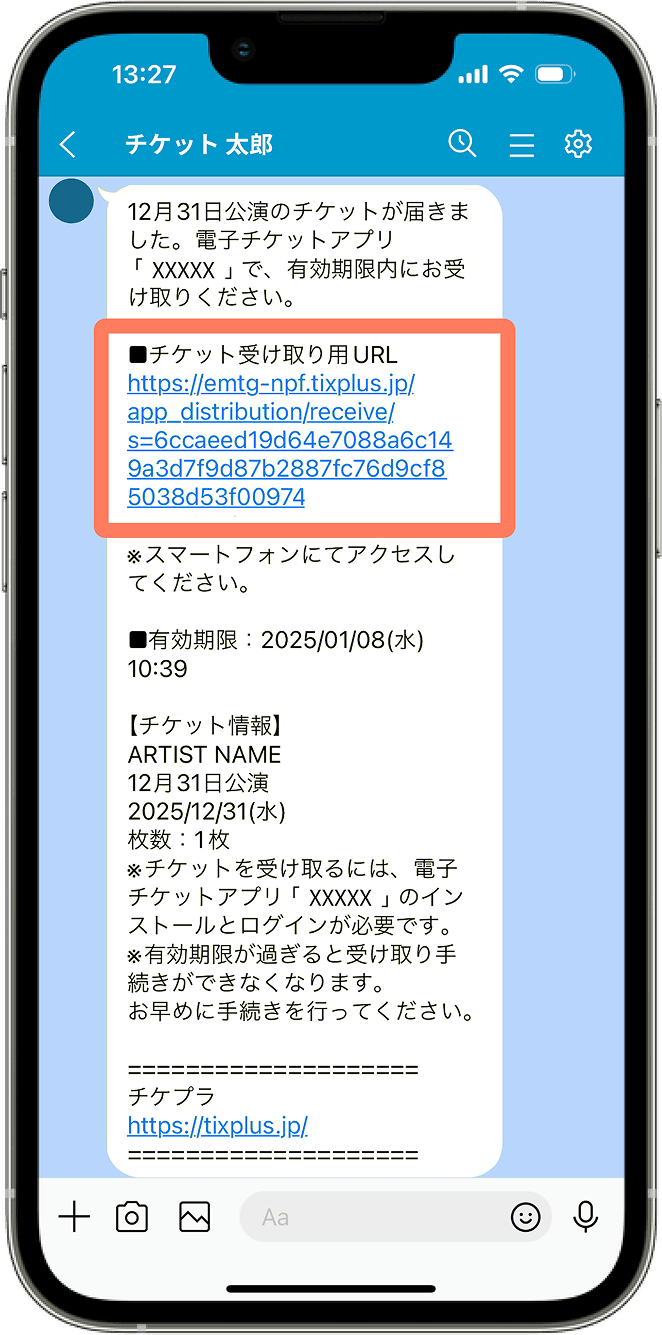
2. 발권 안내 메일 확인

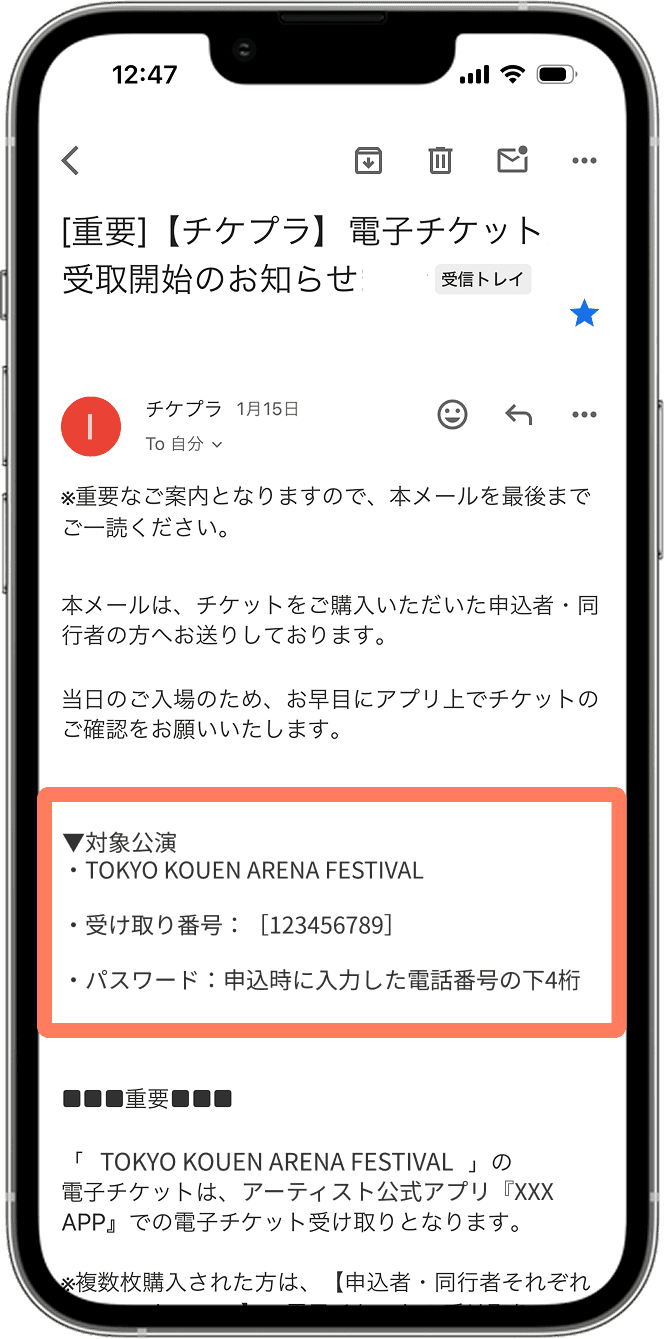
티켓 발권일이 되면, 티켓 프라에서 발권 개시 안내 메일이 도착합니다. 메일 본문내에 「수취 번호」나 「교환 번호」의 기재가 없는 경우는, 수취 번호가 필요없는 발권 방법입니다.
※티켓 신청시에 Plus member ID를 입력하는 신청 방법의 경우는, 이 발권 방법이 됩니다.

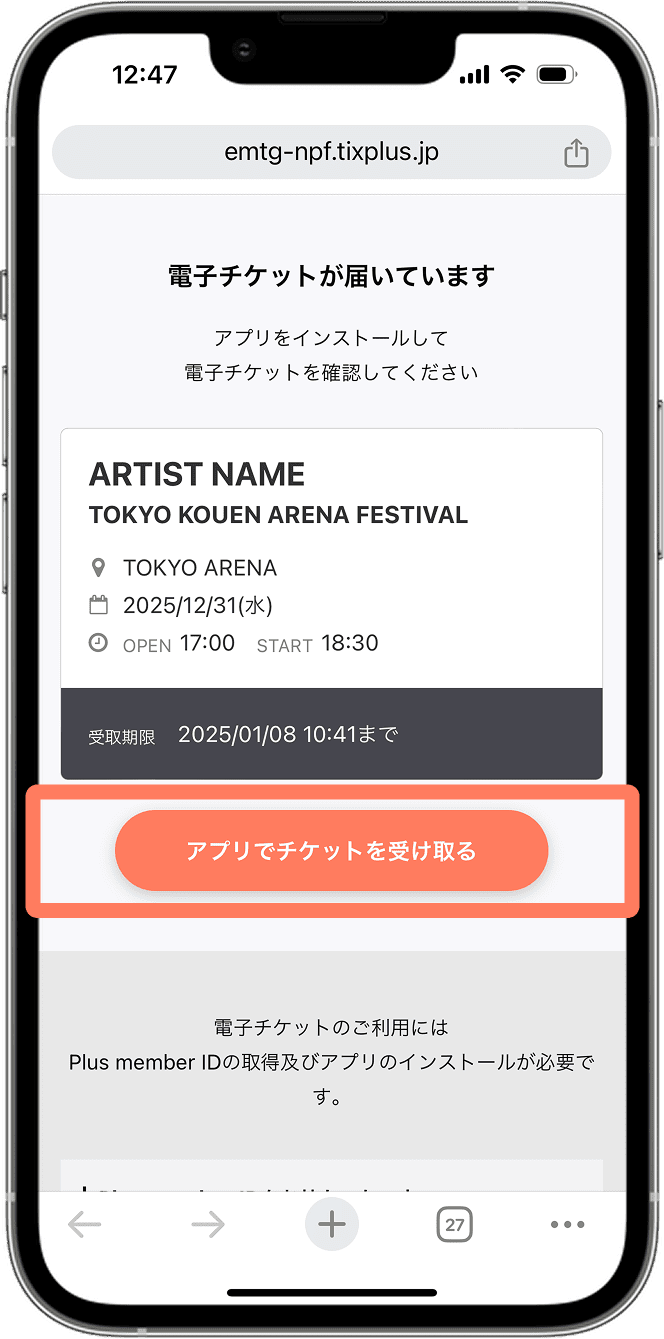
3. 티켓을 받는다

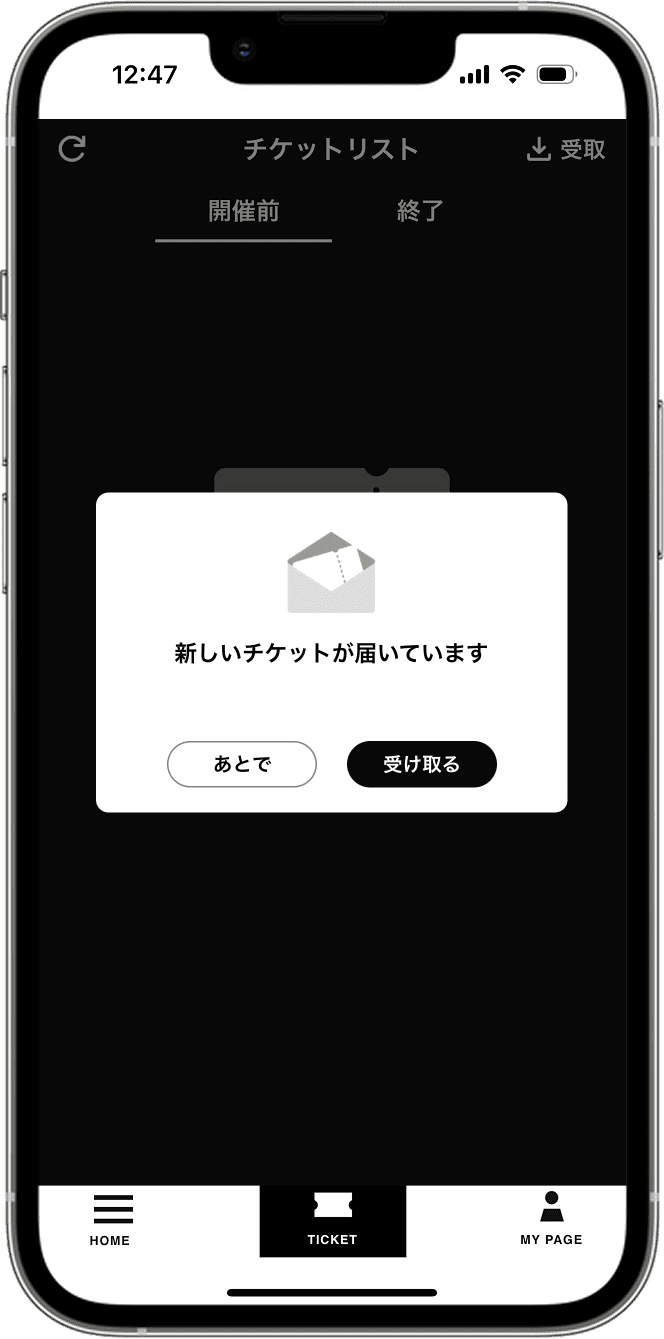
티켓 메뉴를 선택하면 자동으로 수령 안내 팝업이 표시됩니다. 【수신】 버튼을 누르십시오.

※표시되지 않는 경우는, 다시 티켓 메뉴를 누르거나, 화면을 위에서 아래 방향으로 스와이프 해 재로드를 실시해 주세요.
>자동으로 수령 안내가 표시되지 않는 경우

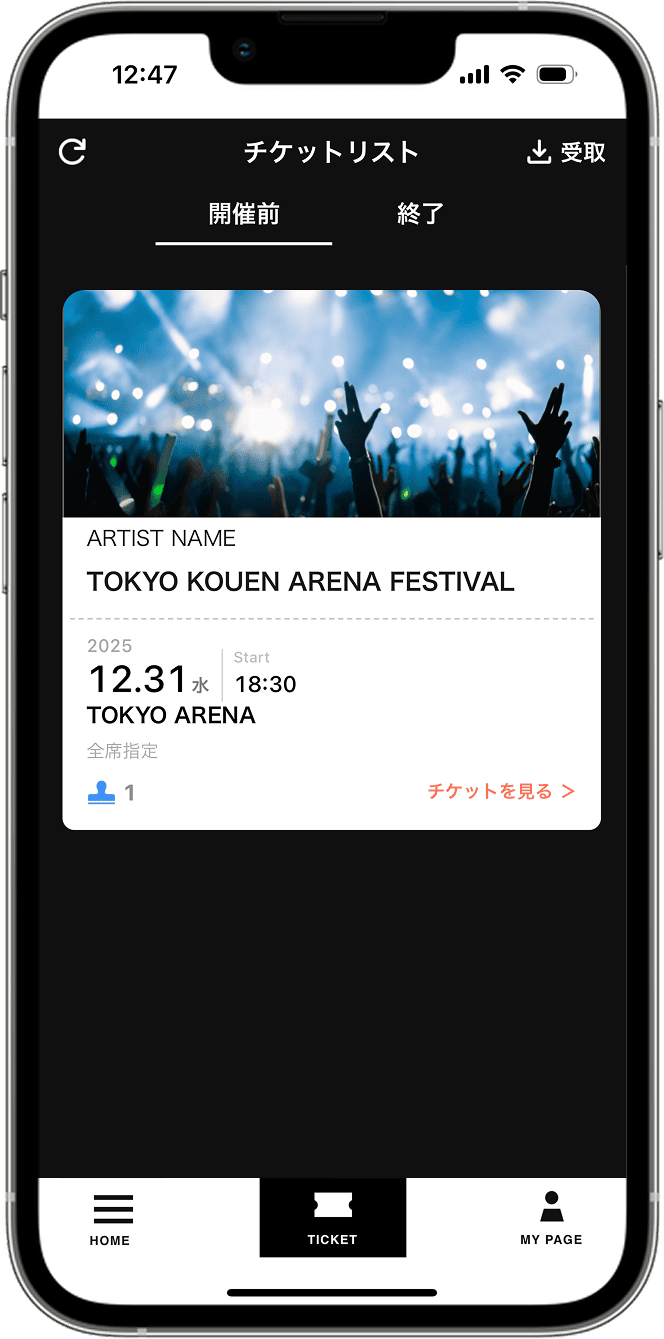
4. 전자 티켓 발권 완료

티켓 목록에 대상 티켓이 표시되면 발권 완료입니다. 【티켓 보기】를 눌러 티켓권면이 표시되는 것을 확인해 주십시오.

戻る
次へ
티켓 목록에 대상 티켓이 표시되는 화면

1. 티켓을 발권합니다. 대상 티켓 (위 이미지와 같은 티켓)이 표시되도록 발권 절차를 수행하십시오.

티켓 목록에 대상 티켓을 발권하세요. 「다음」부터 순서대로 발권 수속을 실시해 주세요.

2. 발권 안내 메일 확인

티켓 발권일이 되면, 티켓 프라에서 발권 개시 안내 메일이 도착합니다. 메일 본문내에 「수취 번호」나 「교환 번호」의 기재가 있는 경우는, 발권시에 기재의 번호 입력이 필요합니다.

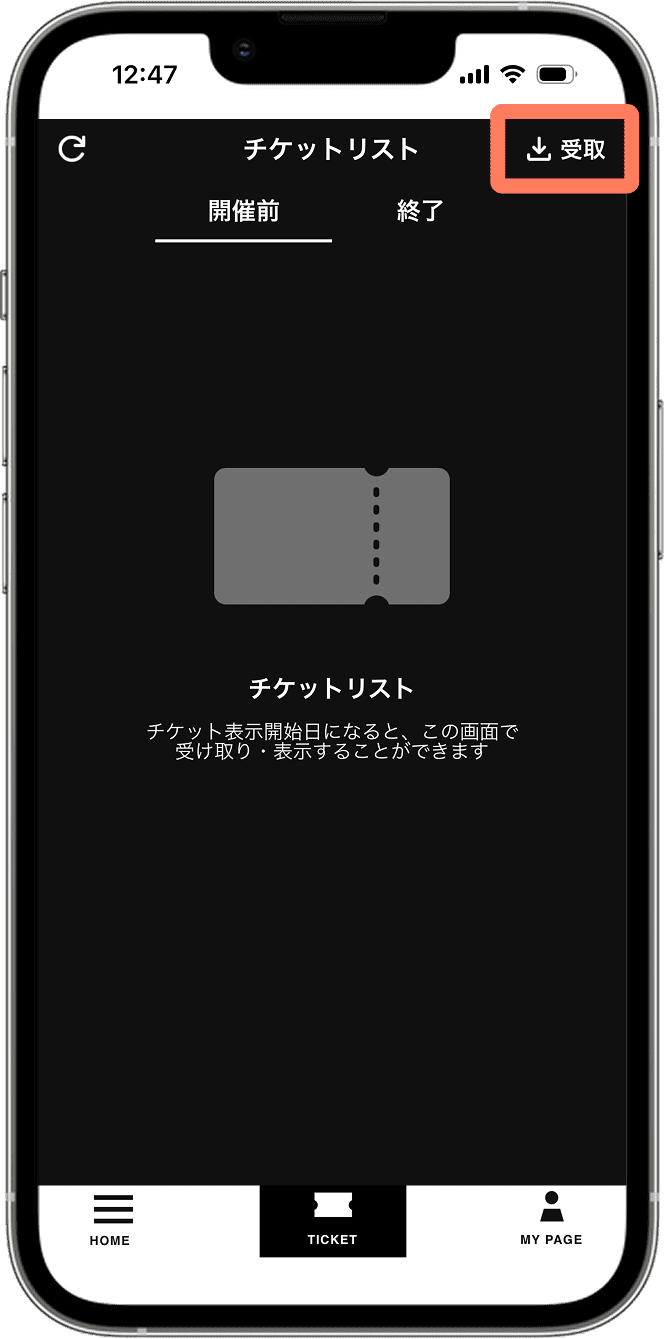
3.【수취】버튼을 탭

티켓 메뉴를 선택하고 화면 오른쪽 상단의 [수취] 버튼에서 티켓을 수령합니다.

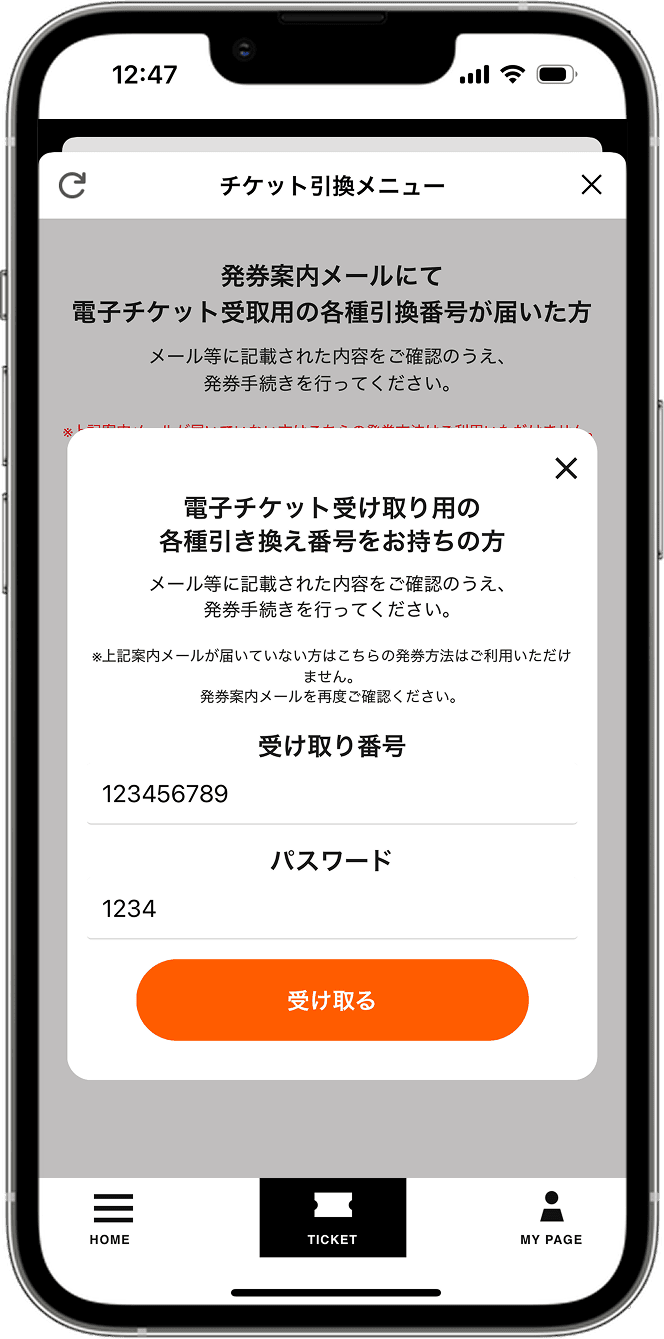
4. 수령용 각종 번호 입력

이메일로 받은 '수신 번호'와 전화 번호 아래 4자리 등의 비밀번호를 입력하고 받는 버튼을 누릅니다.

> "신청시 전화번호가 일치하지 않습니다"라고 표시되는 경우

5. 전자 티켓 발권 완료

티켓 목록에 대상 티켓이 표시되면 발권 완료입니다. 【티켓 보기】를 눌러 티켓권면이 표시되는 것을 확인해 주십시오.

戻る
次へ

공연 당일

공연 당일 입장

공연에 따라 티켓의 떡방식 방식이 다릅니다.

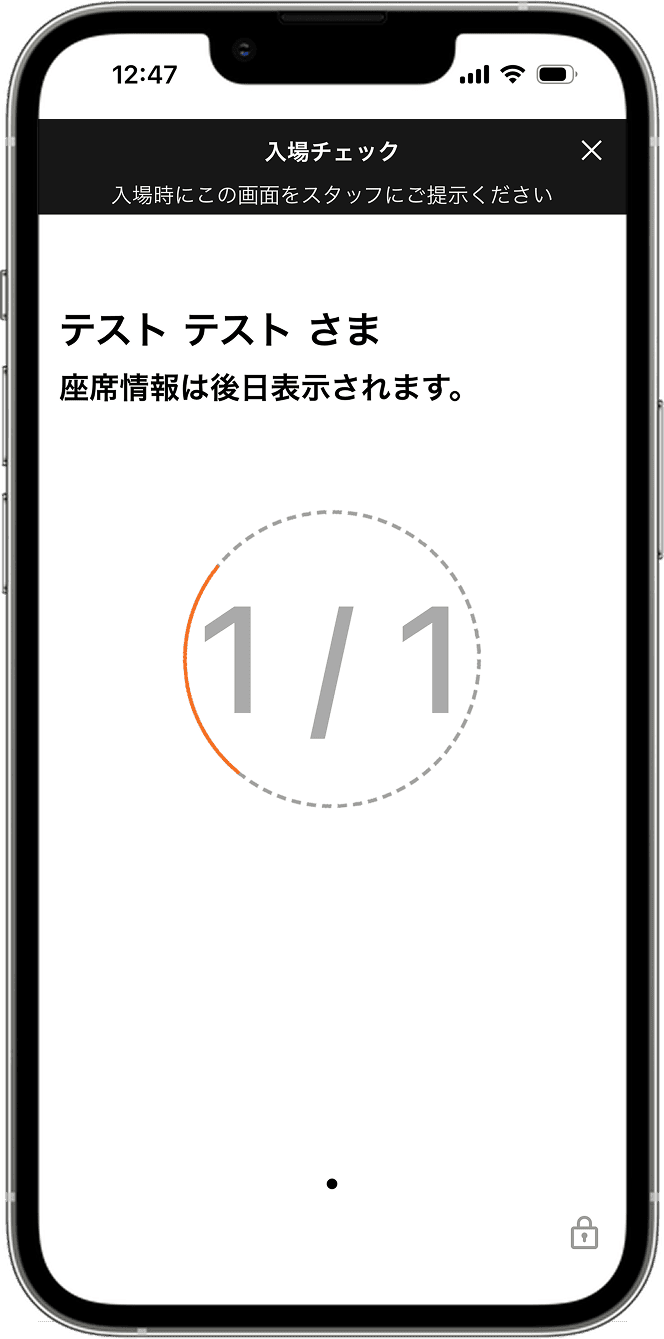
1단계의 스크린샷

1. 앱 시작 티켓 보기

공연 당일은 입장 직원에게 전자 티켓을 제시합니다. 앱을 시작하고 티켓 메뉴를 열고 대상 티켓의 [티켓 보기]를 선택합니다.

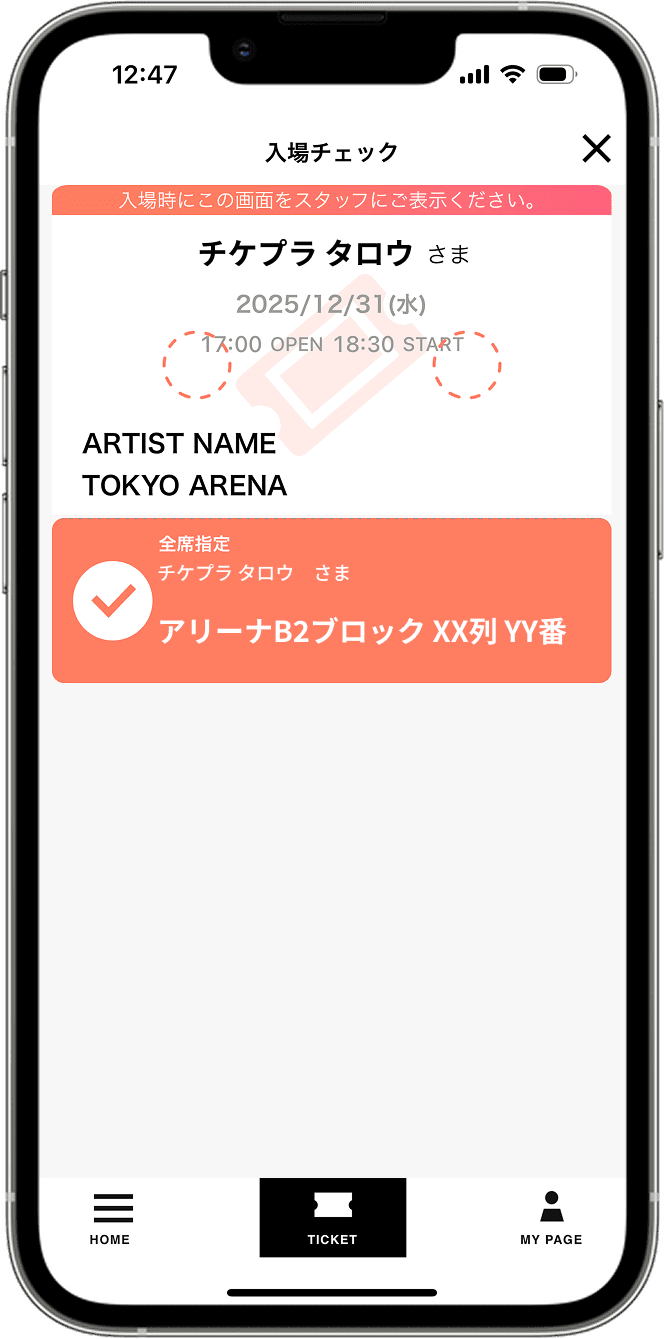
2단계의 스크린샷

2. 입장 체크 화면을 제시

공연 당일이 되면 입장 체크 화면을 표시할 수 있게 됩니다. 입장시는 티켓권면이 아니라 반드시 이 화면을 입장 스탭에게 제시해 주십시오.

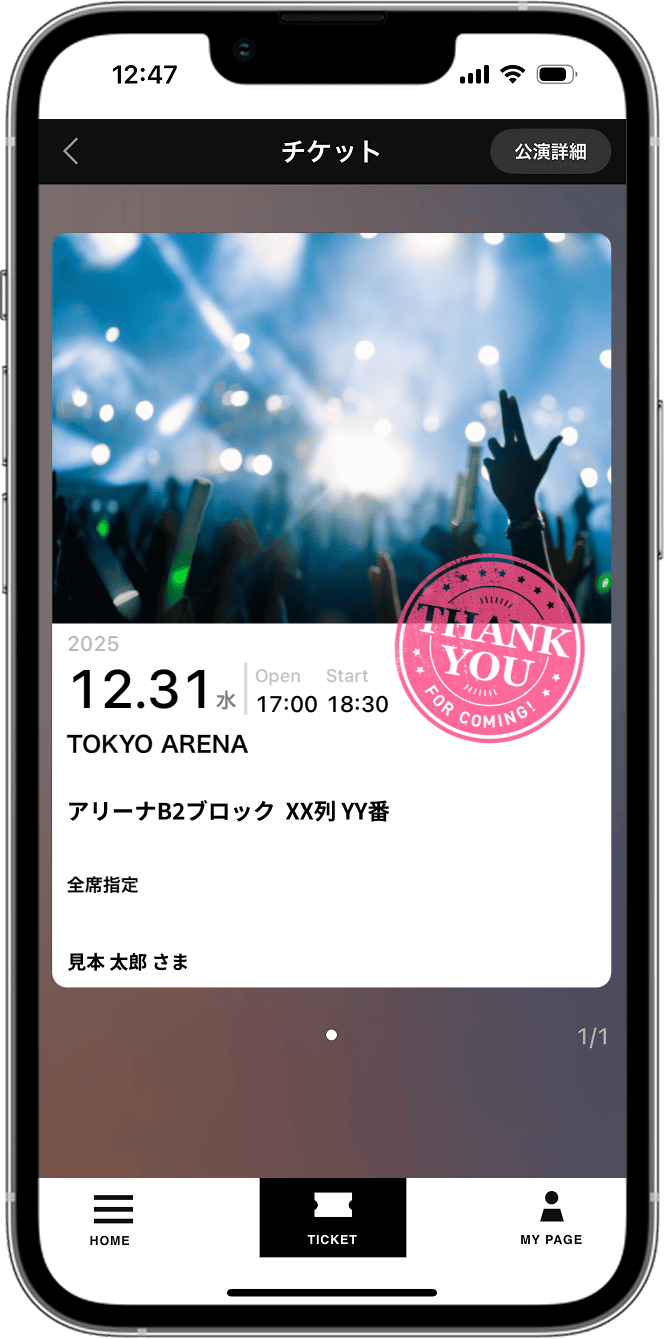
3단계의 스크린샷

3. 스탬프로 편안하게 입장

입장 직원이 티켓을 확인하고 스탬프를 누릅니다. 전자 티켓에도 기념 스탬프가 표시되어 추억에! 가지고 계신 스마트폰만으로 스마트하게 입장하실 수 있습니다.

戻る
次へ
1단계의 스크린샷

1. 앱 시작 티켓 보기

공연 당일은 입장 직원에게 전자 티켓을 제시합니다. 앱을 시작하고 티켓 메뉴를 열고 대상 티켓의 [티켓 보기]를 선택합니다.

2단계의 스크린샷

2. 입장 체크 화면을 제시

공연 당일이 되면 입장 체크 화면을 표시할 수 있게 됩니다. 입장시는 티켓권면이 아니라 반드시 이 화면을 입장 스탭에게 제시해 주십시오.

3단계의 스크린샷

3. 스와이프 모기리로 편안하게 입장

입장 직원의 지시에 따라 스 와이프 조작으로 전자 티켓을 뺍니다. 가지고 계신 스마트폰만으로 스마트하게 입장하실 수 있습니다.

戻る
次へ

분배가 필요한 공연은
반드시 사전에
분배 조작을 마치십시오.

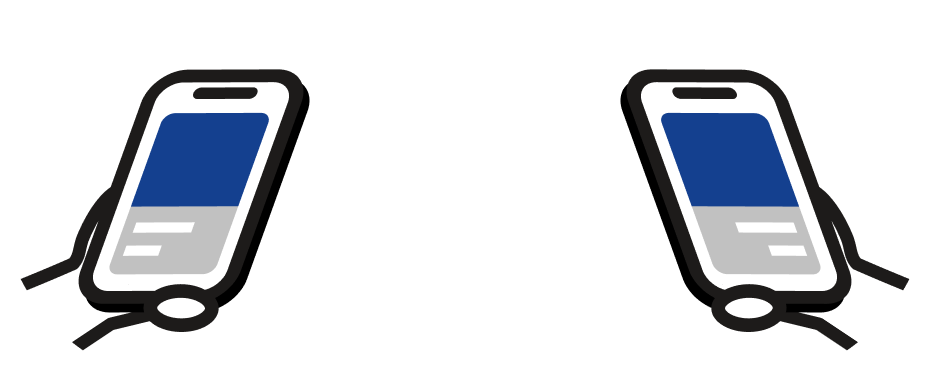
신청자의 스마트폰에서 동행자의 스마트폰으로 티켓이 건너고 있는 모습의 애니메이션.

티켓 분배 흐름

신청자가 동반자에게 티켓을 전달하는 이미지 아이콘

신청자

동반자에게 분배

신청자 조작으로 비행

동반자가 신청자로부터 티켓을 받는 이미지 아이콘

동반자

티켓 수령

동행자 조작으로 비행

신청자의 조작

동반자에게 분배

1. Mrs. GREEN APPLE 공식 앱을 시작 티켓 보기

Mrs. GREEN APPLE 공식 앱을 시작하고 티켓 메뉴를 열고 내 티켓에서 분배하려는 티켓을 탭합니다.

※티켓 수령이 완료되지 않은 분은 먼저 티켓을 받으십시오.
> 티켓 수령 방법은 이쪽

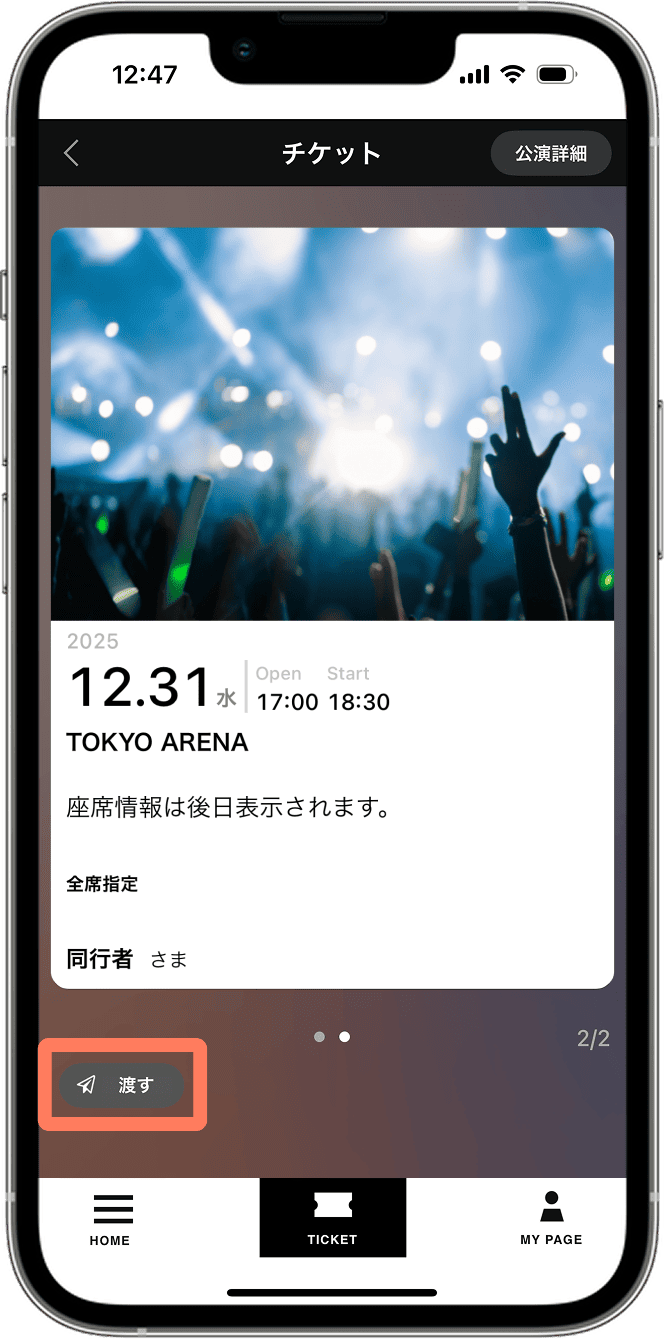
2.【넘기기】를 탭

티켓 화면이 표시되므로 화면 왼쪽 하단에 있는 [넘기기] 버튼을 누릅니다.

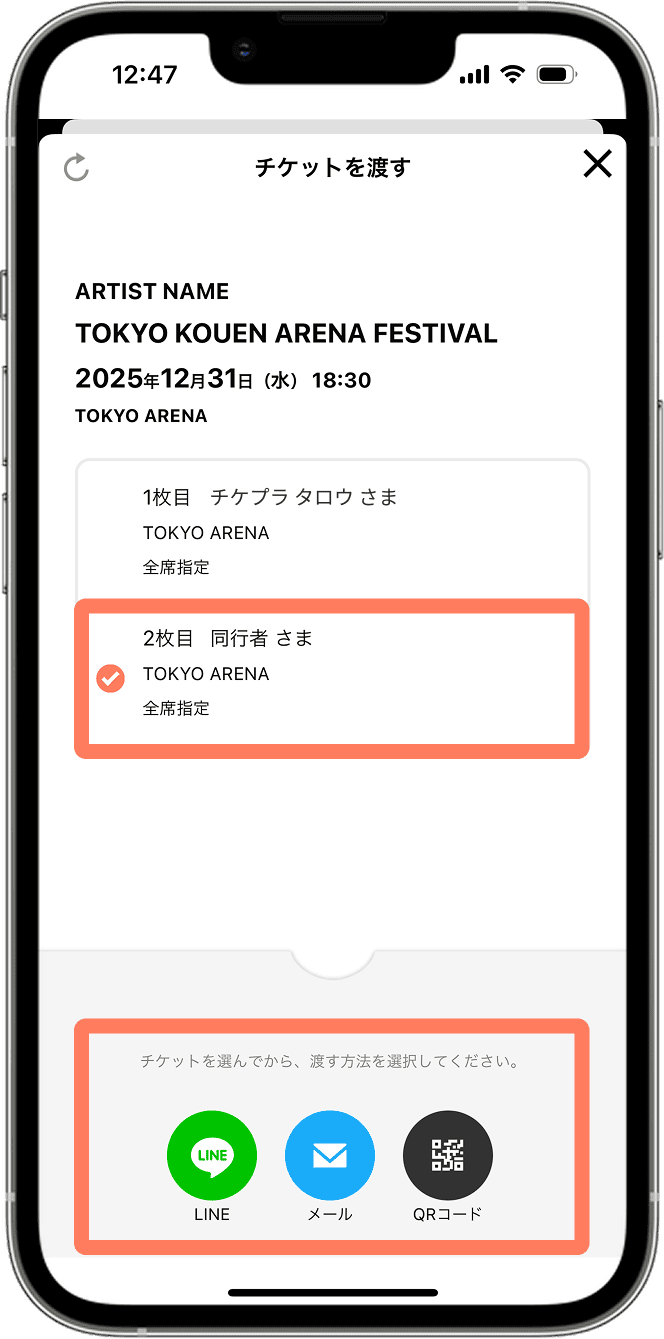
3. 건네주는 티켓·배달 방법을 선택한다

티켓이 복수장 있는 경우, 2장째 이후의 티켓을 선택해, 건네주는 방법을 「LINE」 「메일」 「QR코드」중 하나로부터 선택해 주세요.

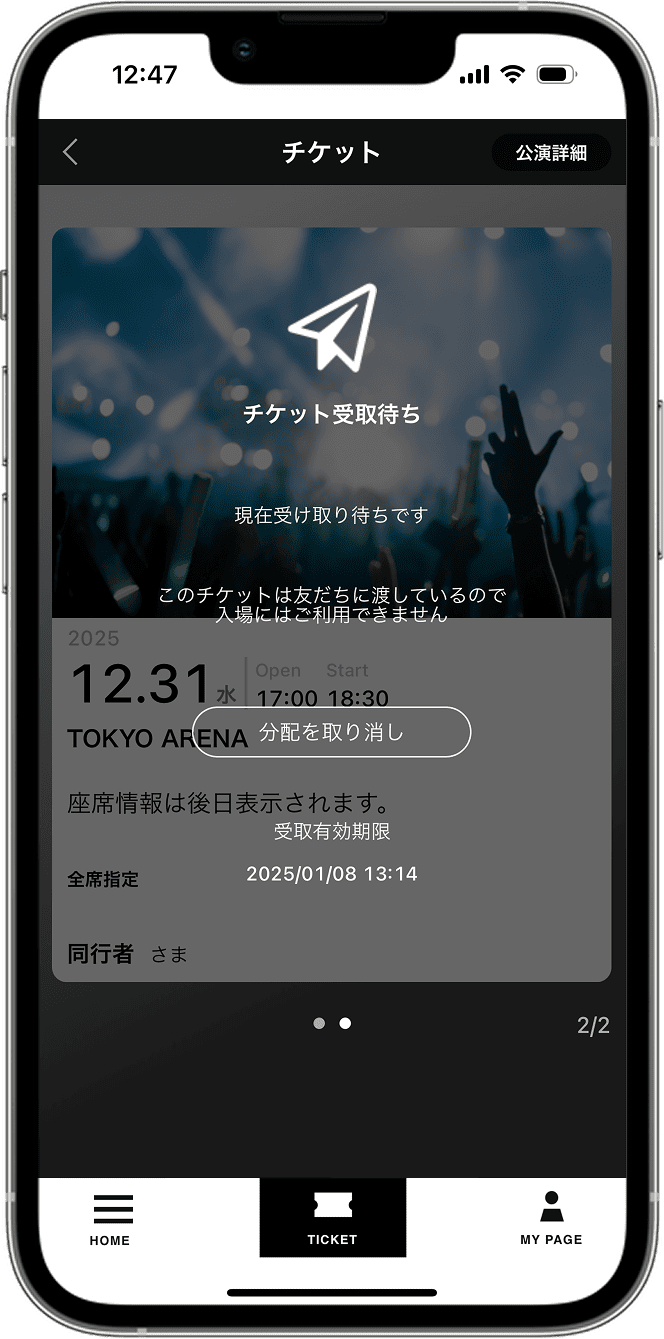
4. 동반자의 티켓 수령을 기다린다

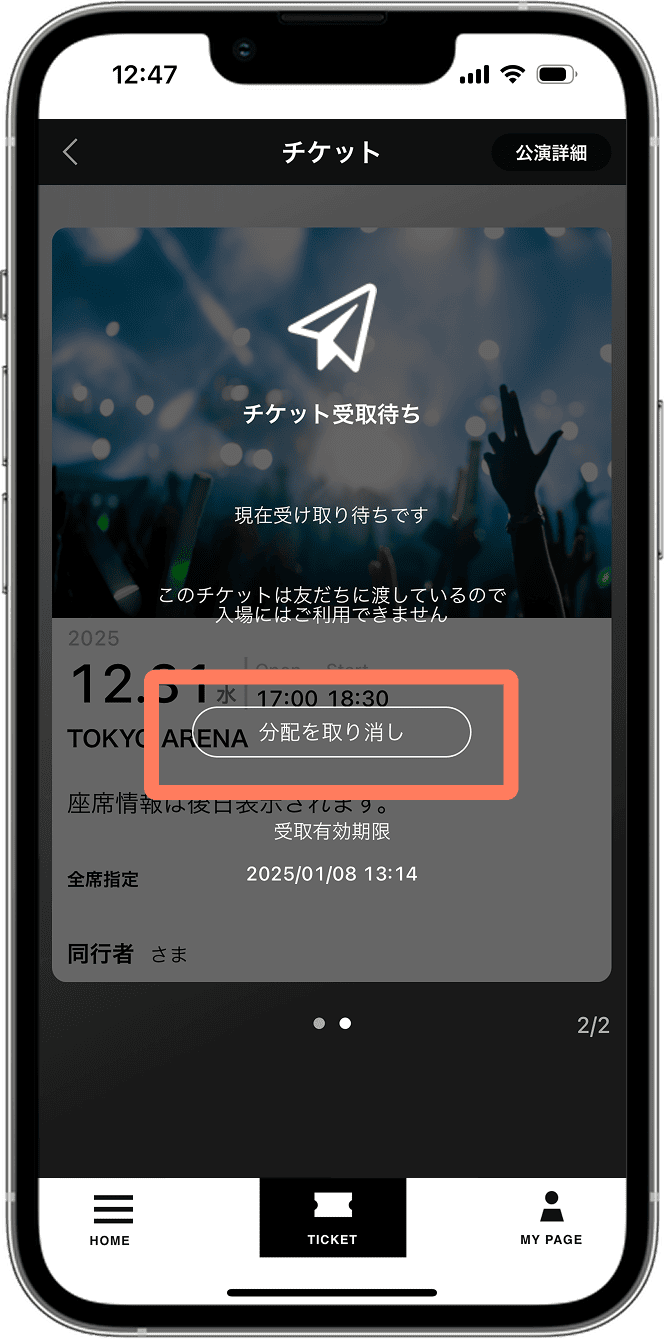
인도 절차 중에는 티켓 티켓면에 [티켓 수령 대기]가 표시됩니다.

※분배를 취소 하는 경우는,【분배를 취소】를 선택해 주세요.

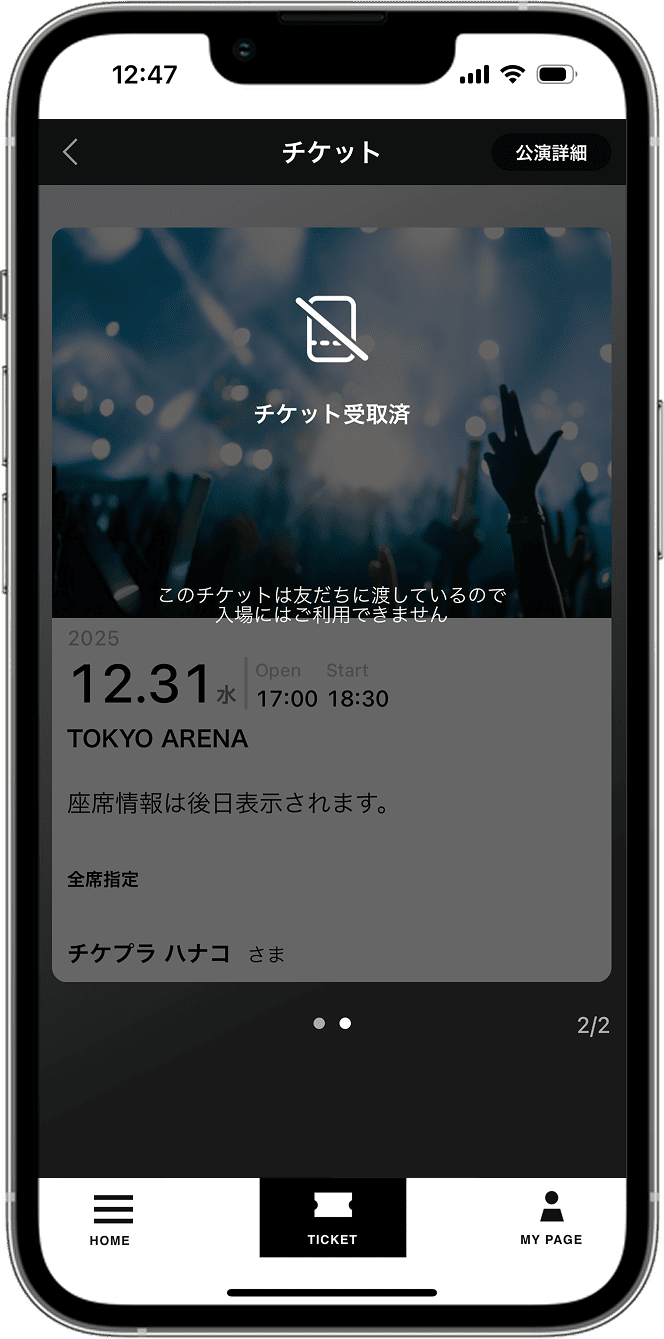
5. 분배 완료

동행자가 티켓을 받으면, 분배가 완료되어 신청자 화면에서는【티켓 수취제】라고 표시됩니다.

> 분배 취소 방법은 이쪽

戻る
次へ

동행자님의 조작

분배 티켓 수령

1. Mrs. GREEN APPLE 공식 앱 다운로드 및 로그인

Mrs. GREEN APPLE 공식 앱을 다운로드하고 티켓 메뉴를 엽니다. Plus member ID를 가지고 계신 분은 로그인하십시오.
ID를 가지고 있지 않은 분은【Plus member ID 등록(무료)】으로부터 등록을 부탁합니다.

신규 회원 등록 방법에 대해서는, 본 사이트 티켓 발권의 STEP.1【Plus member ID를 가지고 있지 않은 분】을 확인·등록 후, 재차, 분배 티켓 수취 가이드를 확인해 주세요.

앱을 다운로드하는 App Store 링크 앱을 다운로드하는 Google Play 링크

2. 로그인 완료

전화번호 인증을 실시해, 티켓 리스트의 화면을 확인할 수 있으면, 로그인 완료입니다. 티켓을 받을 준비가 되었습니다.

3. 수령 페이지 방문

신청자님이 선택한 티켓 분배 방법(LINE, 메일, QR 코드)에 따라 티켓 수령용 페이지에 액세스해 주세요.

4. 티켓 받기 탭

티켓 받기 페이지를 Safari나 Google Chrome 등의 일반 브라우저에서 열고 [앱으로 티켓 받기]를 선택합니다.

5. 전자 티켓 수령 완료

분배 티켓의 수령 완료입니다. 티켓 목록에서 해당 공연을 선택하여 티켓 티켓면의 표시를 확인하십시오.
동행자님의 스마트폰에 분배 티켓이 표시되지 않는 경우, 이쪽의 > 자주 있는 질문【분배된 티켓을 받을 수 없다】 를 확인해 주세요.

> 분배 취소 방법은 이쪽

戻る
次へ

티켓 분배를 취소하고 싶을 때

분배 취소 /분배 반환

신청자의 화면에서 취소

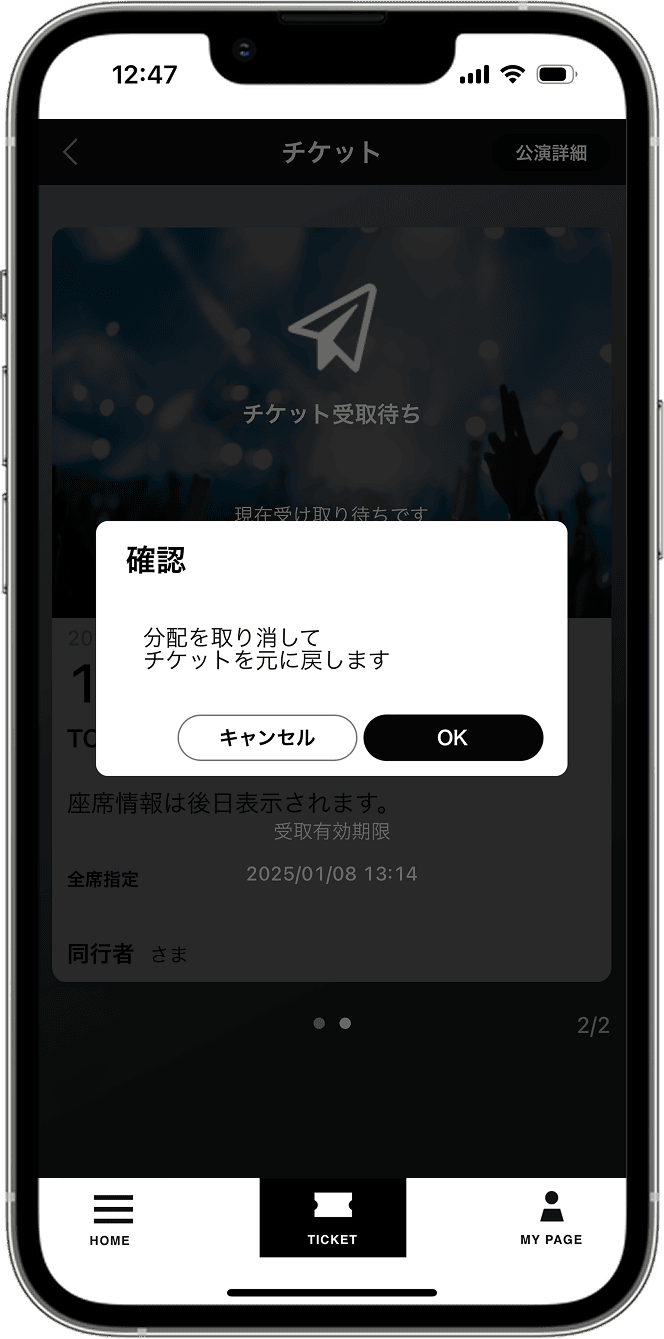
동행자님의 티켓 수신 대기 상태에서【송신 취소】버튼을 누릅니다.

팝업에서 OK를 누르면 티켓 목록 화면으로 이동합니다. 티켓이 돌아왔는지 확인하십시오.

戻る
次へ

동행자의 화면에서 취소

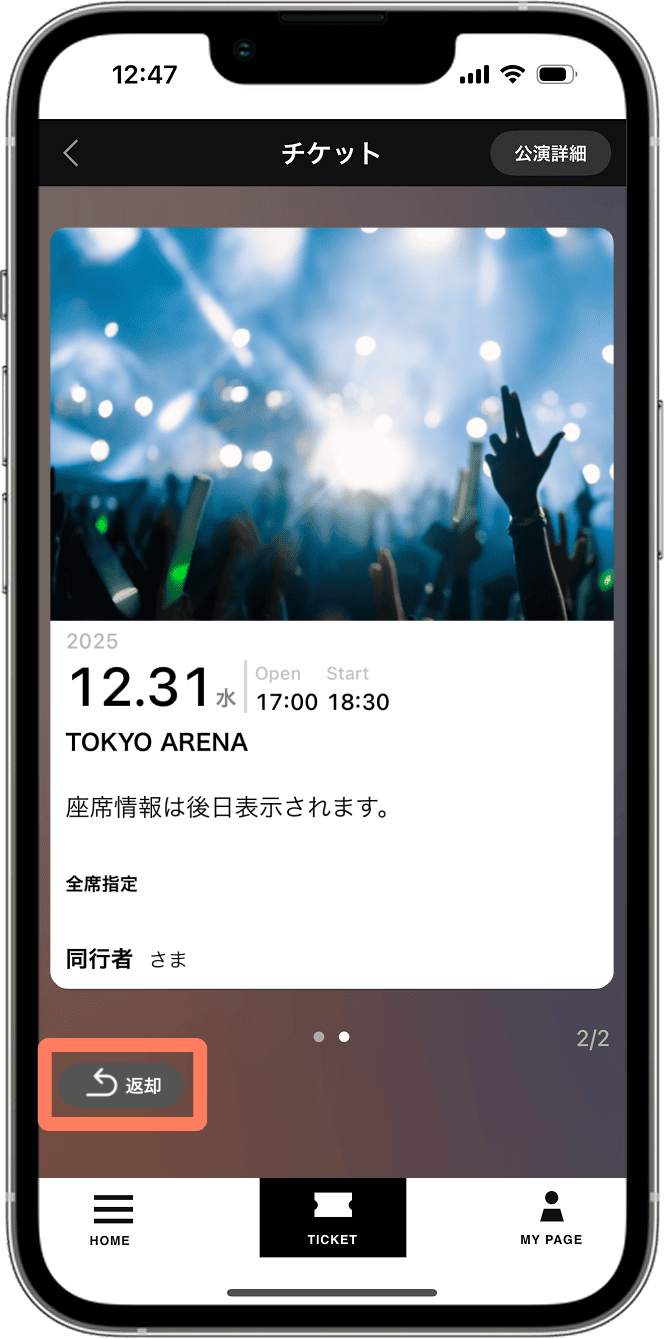
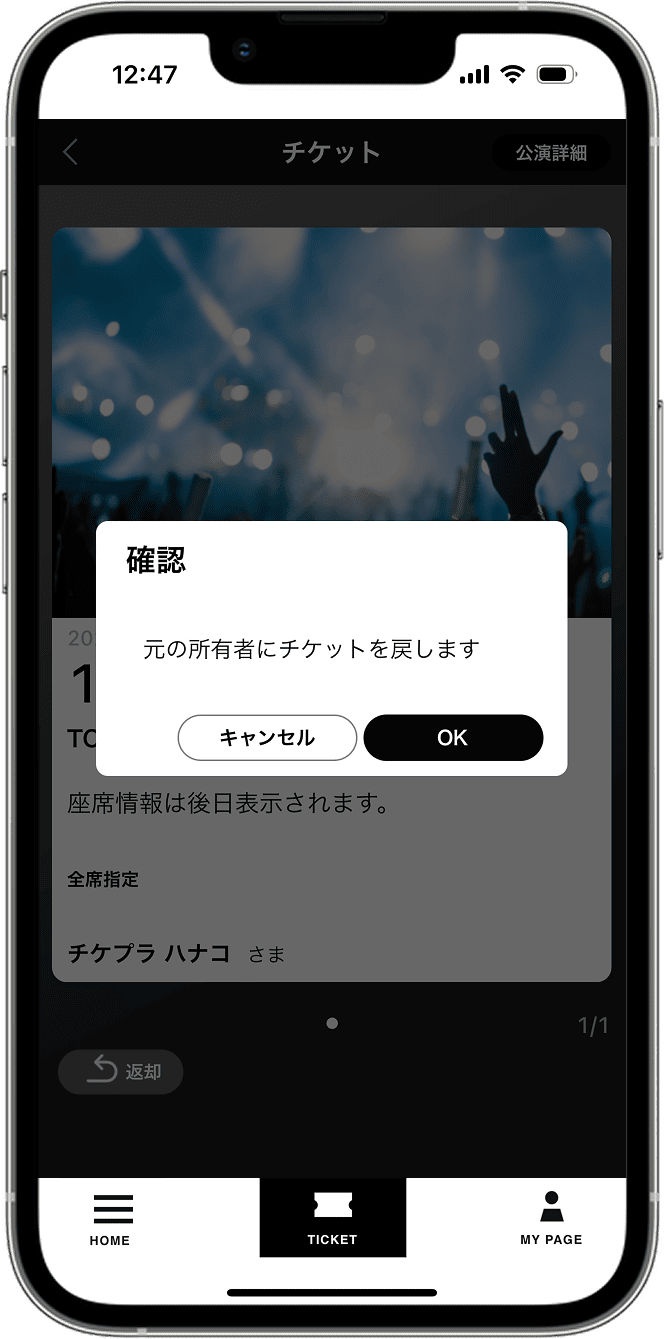
동행자님의 스마트폰으로 티켓 화면을 표시해, 좌하의【반환】버튼을 누릅니다.

팝업에서 OK를 누르면 티켓이 신청자에게 돌아갑니다.

戻る
次へ

FAQ

로그인에 관하여

'이 전화번호는 이미 다른 ID로 인증 등록되었습니다.'라는 메시지가 표시되며 로그인할 수 없습니다.

고객은 여러 계정이 있을 수 있습니다.
고객의 전화번호는 이전에 다른 이메일 주소로 생성된 Plus member ID와 연결되어 있을 수 있습니다. 다른 메일 주소로의 등록에 마음가짐이 없는 경우는, 이하보다 확인해 주세요.

신분증이 없는 경우

"보낸 이메일 주소는 이미 Plus member ID에 등록되어 있습니다." 하지만 비밀번호를 모르겠습니다.

아래에서 비밀번호를 재설정하십시오.

비밀번호 재설정

전자 티켓 발권 (수취)에 관하여

'이 스마트폰의 전화번호와 신청 시 지정한 전화번호가 일치하지 않습니다'라는 메시지가 표시되며 티켓을 받을 수 없습니다.

스마트폰의 전화번호와 신청시의 전화번호가 다른 이유를 기재한 후 아래에서 문의해 주십시오.

문의하기

자동 수신 안내 팝업이 표시되지 않습니다.

수령 안내 메일에 수취 번호의 기재가 없는 티켓에도 불구하고, 팝업이 앱에 표시되지 않는 분은, 신청시와 다른 Plus member ID로 앱에 로그인하고 있을 가능성이 있습니다.
신청 시 사용한 ID와 앱에 로그인한 ID가 동일한지 확인하세요.

① 신청시와 다른 Plus member ID로 앱에 로그인한 경우
・지금 로그인하고 있는 ID를 티케프라마이 페이지상에서 삭제(탈퇴)해 주세요.
· 그 위에 앱을 다시 설치하고 올바른 ID로 로그인을 다시 시도하십시오.

②신청시와 앱에 로그인한 Plus member ID가 동일하고 실수가 없는 경우 또는 앱에 로그인한 ID의 탈퇴가 불가능한 경우
죄송합니다만, 이하로부터 문의해 주세요.

문의하기

수령번호(교환번호)를 모릅니다.

고객이 티켓을 구입한 플레이 가이드(티켓 피아, 이플러스, 로티케 등)에 등록하고 있는 메일 주소로 티켓 프라에서 메일을 보내고 있습니다.
메일을 확인할 수 없는 경우는, 이하로부터 문의해 주세요.

문의하기

제대로 발권 (수령)되어 있는지 모르겠습니다.

아래와 같이 티켓 목록에 해당 티켓이 표시되면 발권(수취) 완료입니다.

분배에 관하여

전자 티켓을 배포할 수 없습니다. (티켓 화면에 【티켓 전달】이 표시되지 않습니다.)

가능한 원인으로 해서 다음을 생각할 수 있습니다.

1. 티켓 분배 기간 중이 아님

2. 티켓 분배를 할 수 없는 공연인 것
※분배 형식이 아니라, 신청자님과 동행자님 각각에서 티켓을 받을 필요가 있는 공연도 있습니다.

3. 분배된 티켓임
※분배로 받은 티켓을 다른 분에게 재분배할 수 없습니다.

이번에, 티켓 응모 페이지 혹은, 구입 페이지, 티켓 표시 개시의 안내 메일에서, 티켓 분배의 상세를 확인해 주세요.

분배 수속을 도중에 그만두었습니다만【티켓 송신중…】이라고 표시되어 분배를 할 수 없습니다.

본 사이트의 가이드에 따라 신청자 측에서 한 번 티켓의 분배 취소을 실시해, 재차 분배의 수속을 시험해 주세요.

배포된 티켓 수령 URL에서 수령할 수 없습니다.

티켓을 받을 수 없는 분은, 이하가 원인이라고 생각됩니다.

1. 이미 동반자가 티켓 수령을 완료했을 수 있습니다. 우선 동행자는 앱을 한 번 닫고 다시 시작하거나 다시로드 등을 시도해 주시고 분배 티켓이 정상적으로 받지 못했는지 확인하십시오.

2. 통신 등의 이유로 분배 수신 조작을 정상적으로 할 수 없었던 경우가 있습니다. 죄송합니다만, 분배 티켓을 받는 동행자 분은 앱을 기동해, 티켓 리스트의 화면을 표시해 주신 상태로, 재차 신청자로부터 도착한 분배 URL로부터 수취 수속을 시도해 주세요.

3. 동행자 쪽이 티켓 수령용 페이지를 LINE이나 메일의 인앱 브라우저에서 열려 있을 가능성이 있으므로, Safari나 Google Chrome등의 통상 브라우저에서 열어, 수취 조작을 시험해 보세요.

4. 배포된 티켓을 받는 동반자는 앱을 다운로드하거나 로그인하지 않았습니다.

5. 수신 URL이 만료되었습니다.

6. 이미 다른 분이 분배된 티켓을 받고 있다

상기의 경우, 받을 수 없으므로, 주의해 주십시오.

신청자의 티켓은 분배할 수 있습니까?

공연에 의해 신청자의 티켓(1장째)은 분배할 수 없습니다. 공연에 참가할 수 없게 된 경우는 치케플라 트레이드를 이용해 주십시오.

※일부, 신청자의 티켓도 분배를 할 수 있는 공연도 있습니다. 이 경우 첫 번째 티켓도 배포 대상 티켓으로 선택할 수 있습니다. 1장째의 티켓을 선택할 수 없는 경우는, 신청자의 티켓(1장째)은 분배할 수 없는 공연이 됩니다.

치케플라 트레이드로

위에서 해결되지 않으면,
여기를 확인하십시오.

도움말로