Guide

電子票務指南

Mrs. GREEN APPLE官方應用

如何使用電子票

我演出當天透過應用程式購買了門票。
您可以憑電子票入場。

電子票券出票流程

: 。 英語: 。 。 。 。

STEP1.

下載應用程式

跳到步驟 1

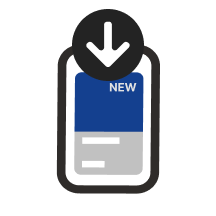
圖示顯示應用程式中正在產生電子票。

STEP2.

簽發電子票

跳轉至步驟 2

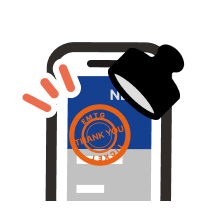
圖示顯示應用程式內正在為電子票蓋章。

演出當天

使用智慧型手機輕鬆登入

演出當天搭飛機

STEP.1

下載應用程式

使用電子票需提供Plus會員ID。
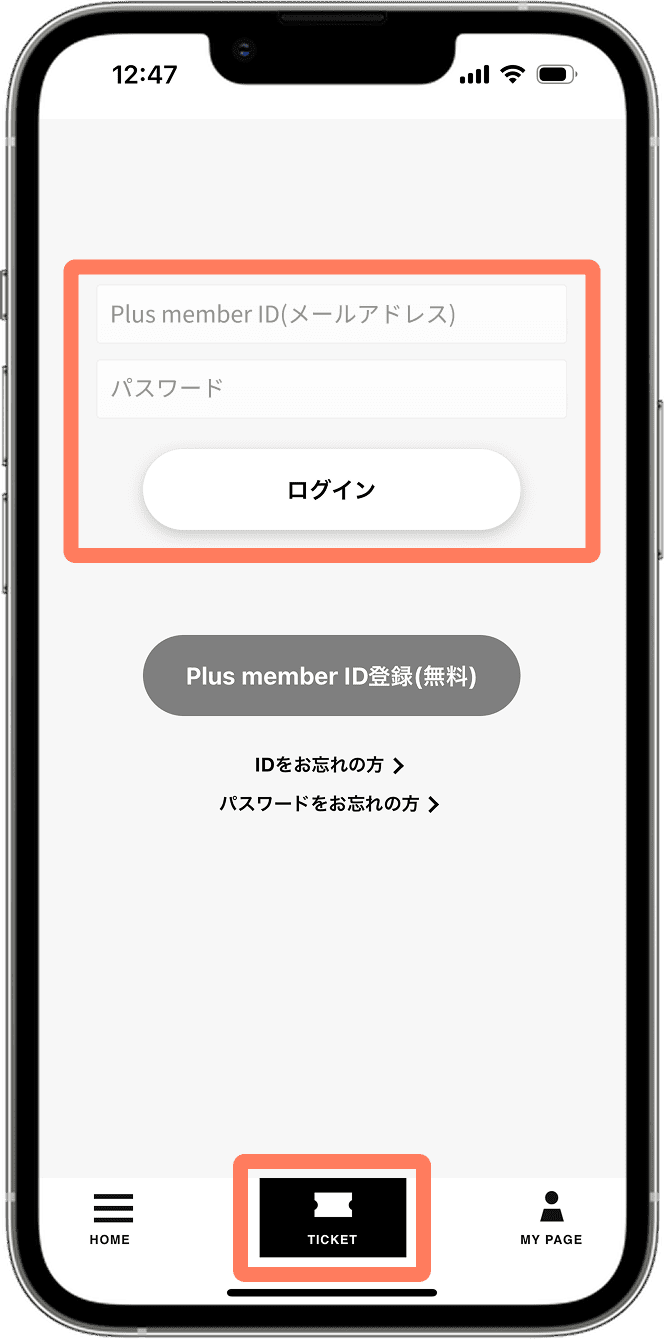
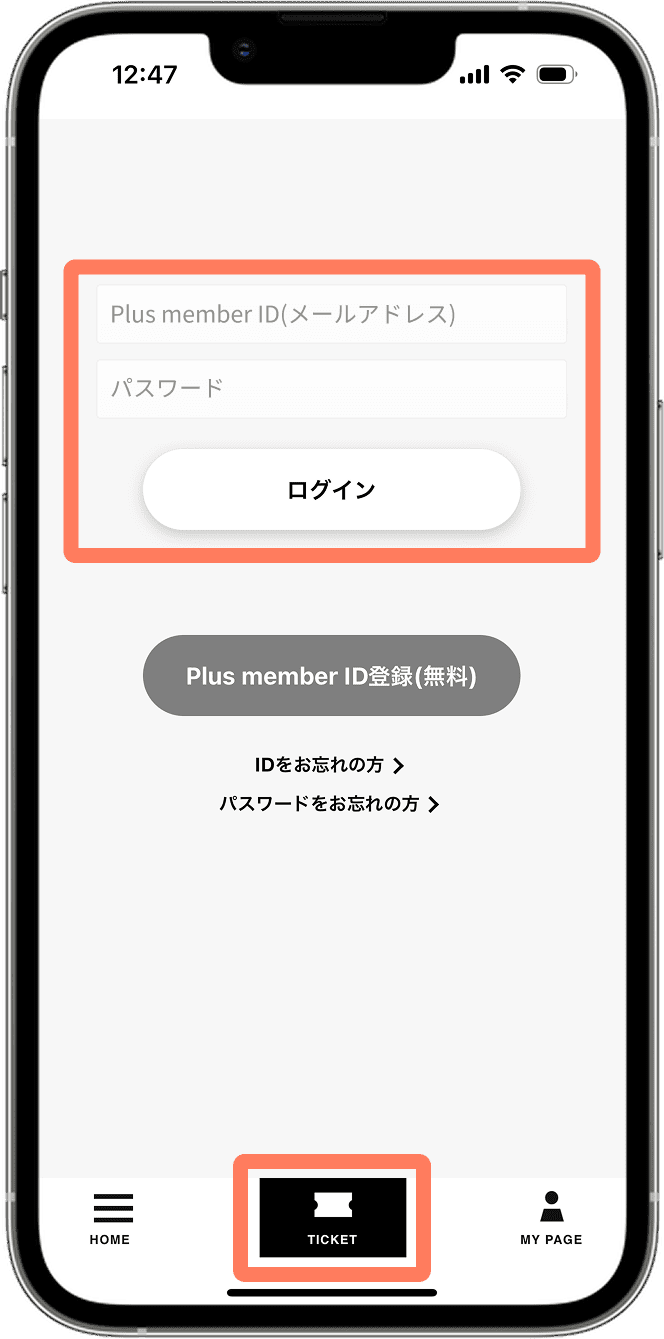
1. 下載Mrs. GREEN APPLE官方應用程式並登入。

下載Mrs. GREEN APPLE官方應用程式並開啟購票選單。如果您有 Plus 會員 ID,請登入。
如果您沒有會員卡,請查看本頁上的「沒有Plus會員卡的使用者」部分。

從 App Store 下載應用程式 從 Google Play 下載應用程式(連結)

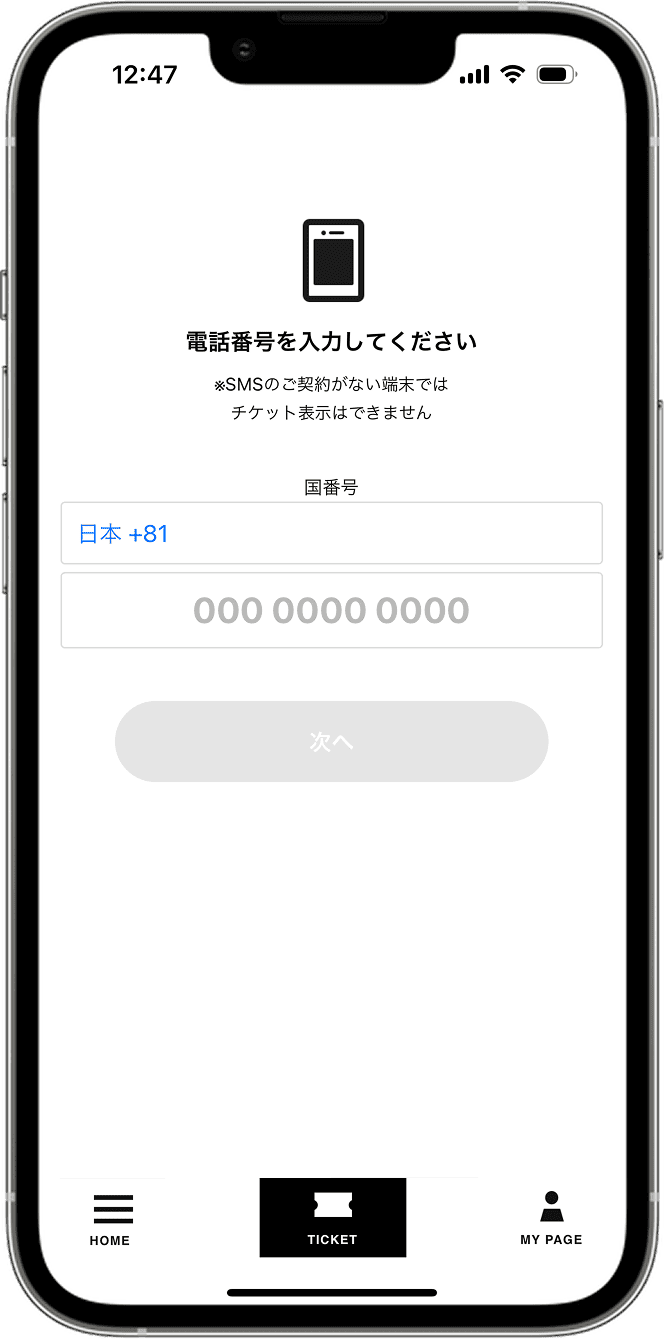
2. 驗證您的手機號碼。

請輸入您的智慧型手機號碼以完成驗證過程。

*請務必使用您自己的手機號碼進行驗證。如果您使用家人或朋友的手機號碼進行驗證,您將無法收到您的電子票。
如果您無法完成簡訊驗證,請點擊此處。
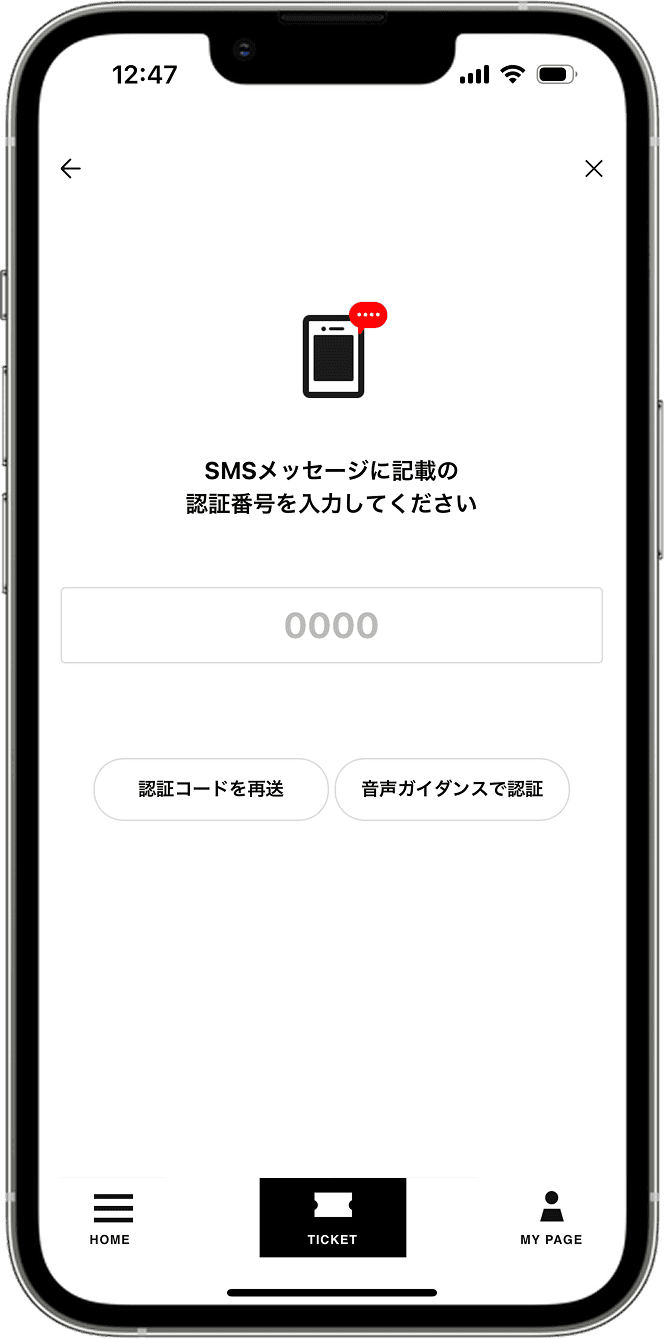
3. 輸入透過簡訊收到的驗證碼。

輸入手機號碼後,您將收到一則包含驗證碼的簡訊。請輸入您收到的驗證碼。

*如果您在一段時間後仍未收到驗證碼,請申請重新發送驗證碼。如果仍然沒有收到驗證碼,請使用語音提示進行驗證。
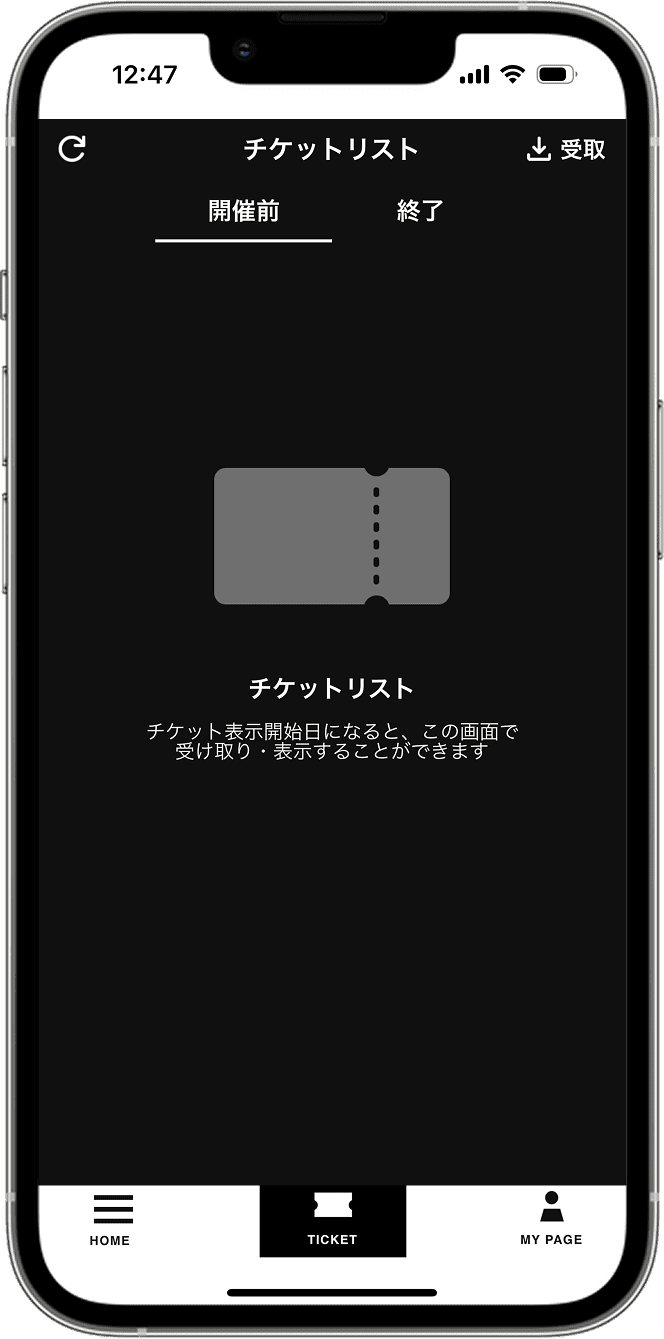
4. 登入完成

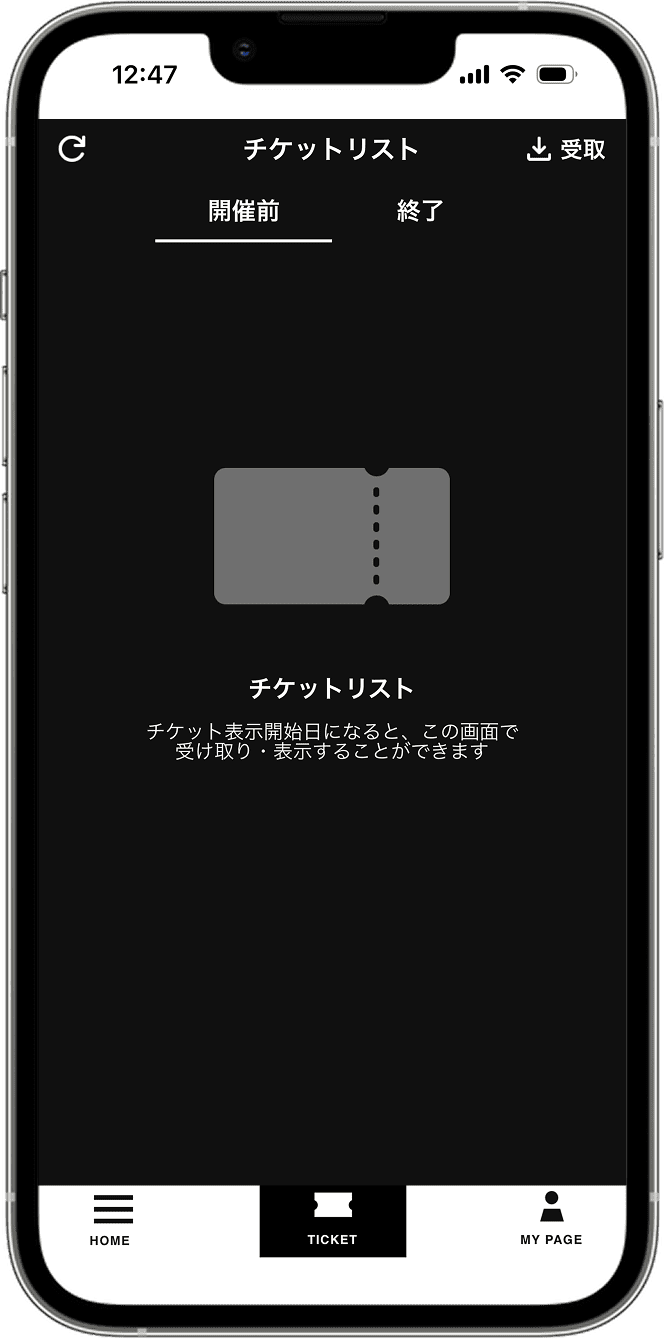
當您看到票務清單介面時,登入流程即完成。請繼續執行步驟 2。
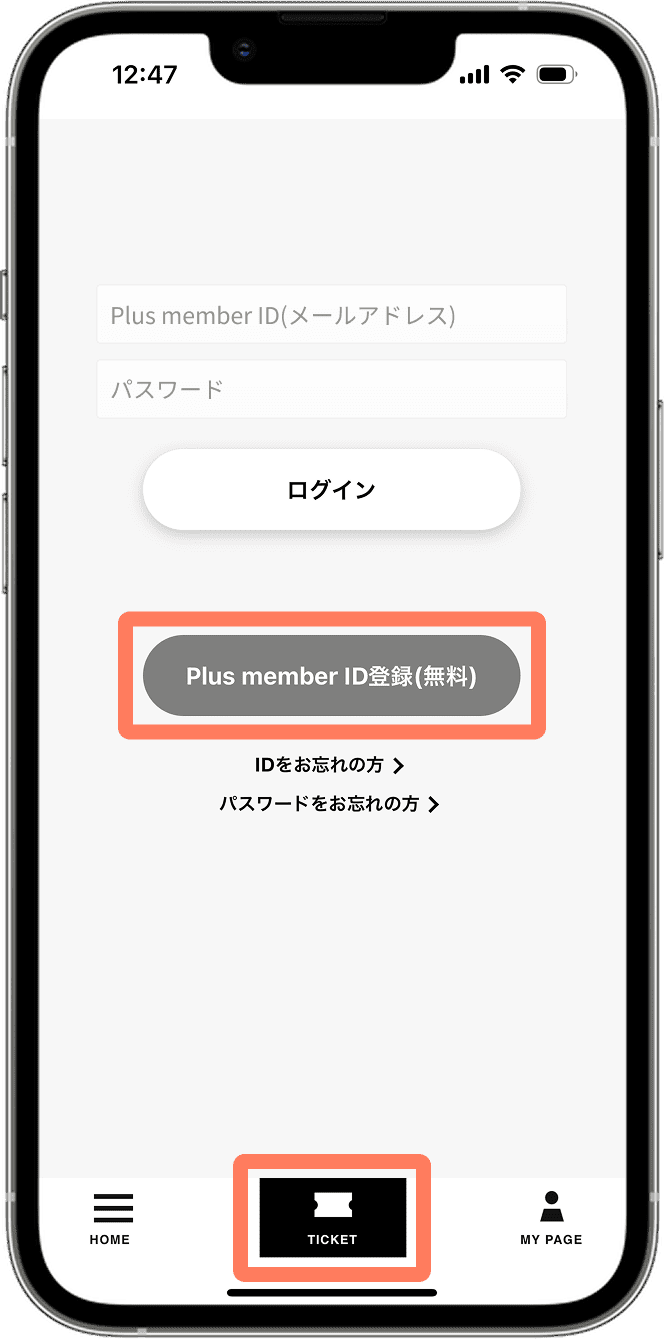
如果您無法登錄,請點擊這裡。

戻る
次へ

1. 下載Mrs. GREEN APPLE官方應用程式並註冊成為新會員。

下載Mrs. GREEN APPLE官方應用程式並開啟購票選單。請透過【Plus 會員 ID 註冊】註冊成為會員。 (需要 Plus 會員 ID 才能領取(或購買)門票。)
從 App Store 下載應用程式 從 Google Play 下載應用程式(連結)

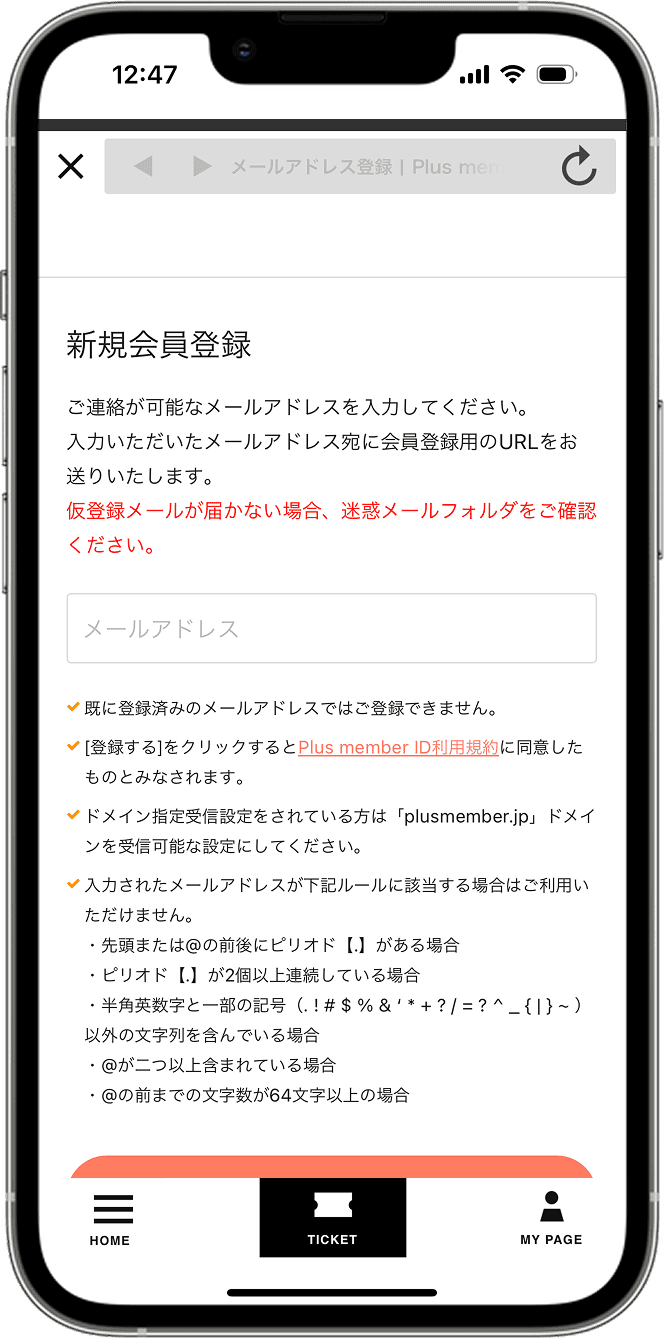
2. 輸入您的電子郵件地址

請註冊您將用於建立 Plus 會員 ID 的電子郵件地址。
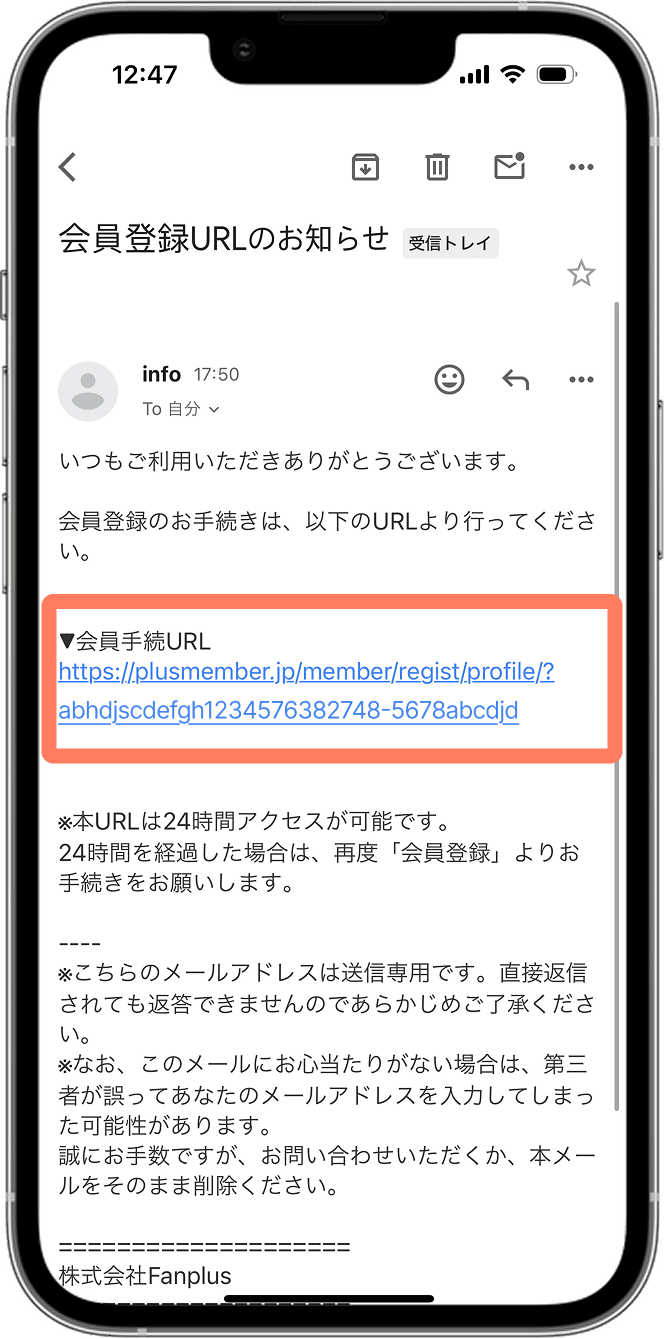
3. 檢視您的電子郵件,以取得註冊成為會員的網址。

註冊連結將發送至您提供的郵箱地址。請點擊連結繼續完成註冊流程。
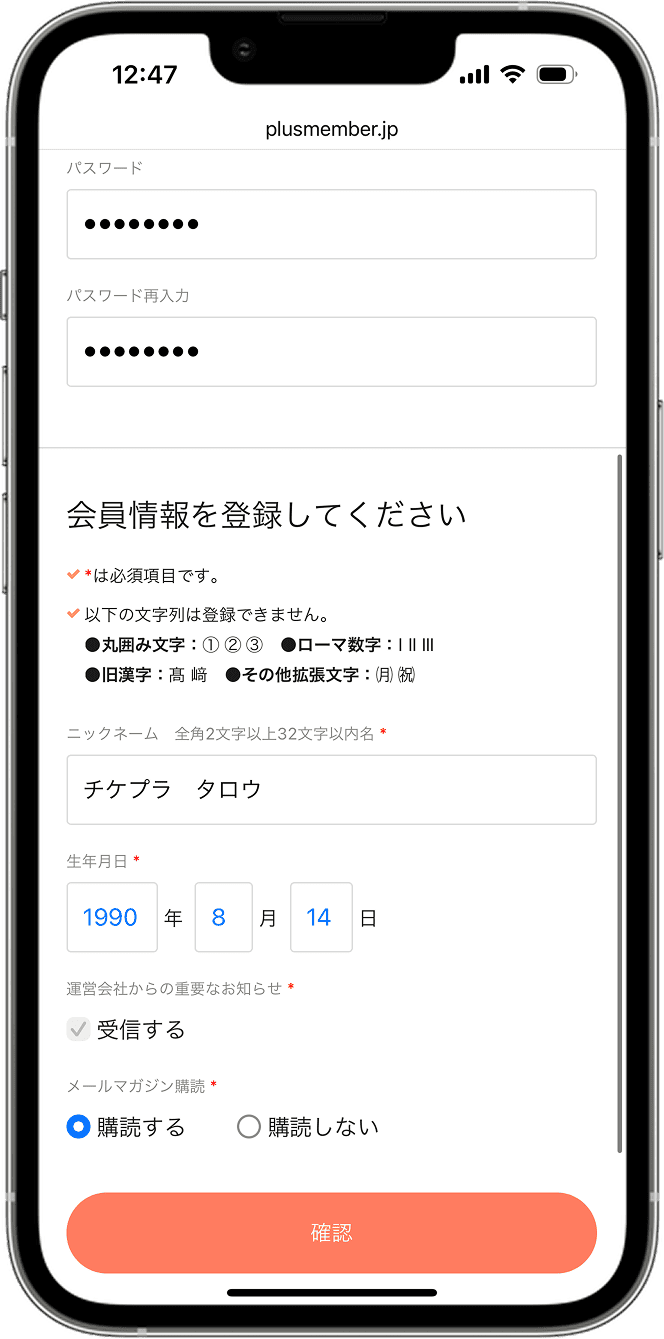
4. 註冊您的密碼和會員資料。

請註冊您的Plus會員ID、密碼和會員資料。
請使用 6 到 12 個字元的字母數字組合設定您的密碼。
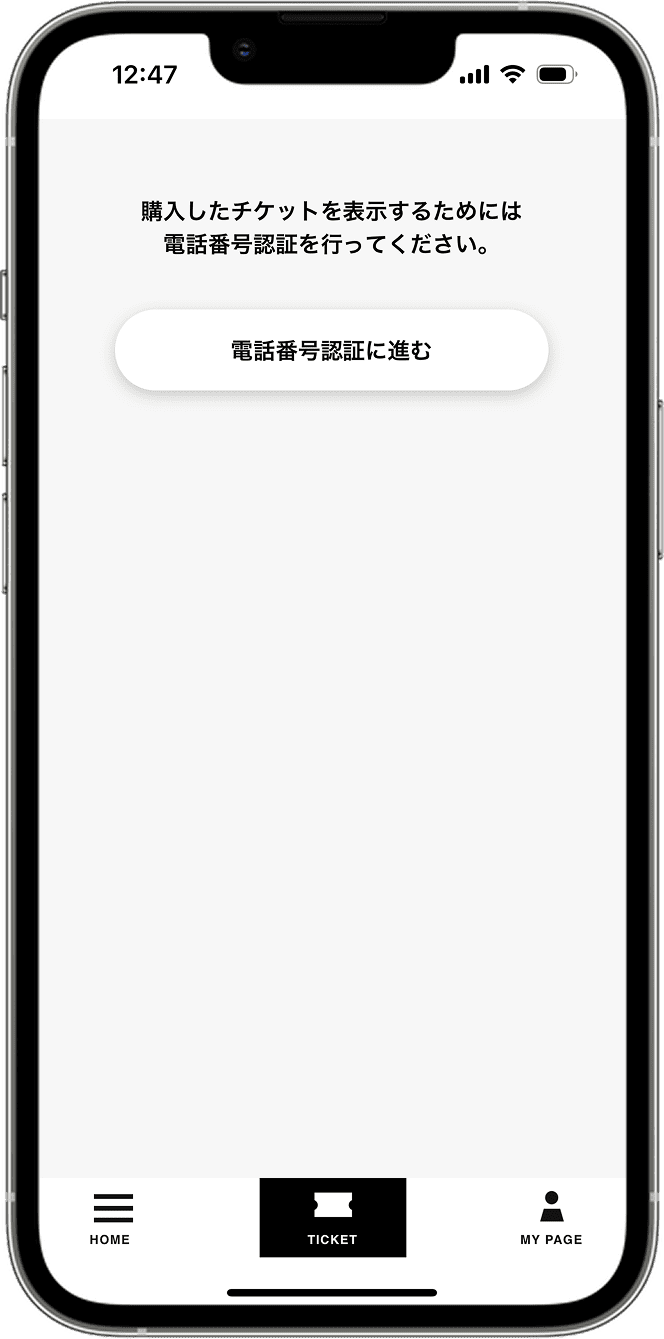
5. 啟動應用程式並進行手機號碼驗證。

請核對您作為會員輸入的信息,註冊完成後,啟動應用程式。
如需查看您購買的門票,請進行手機號碼驗證。
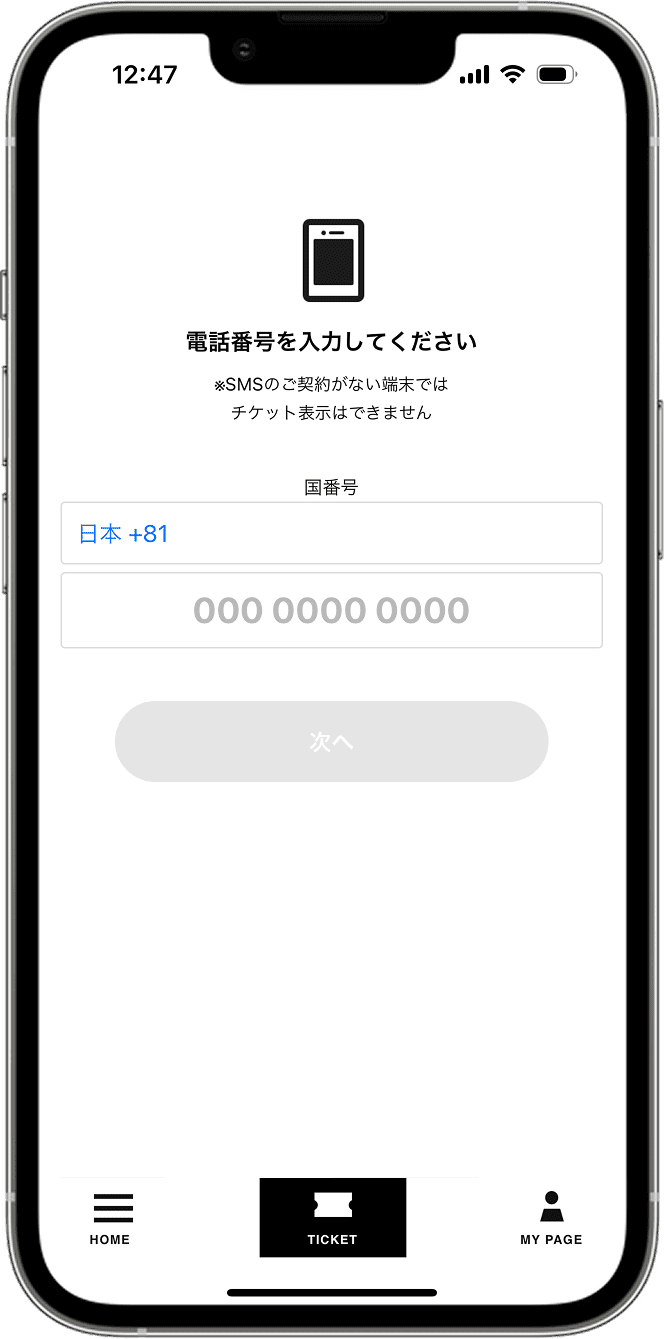
6. 驗證您的手機號碼。

請輸入您智慧型手機的手機號碼以完成驗證程序。

*請務必使用您自己的手機號碼進行驗證。如果您使用家人或朋友的手機號碼進行驗證,您將無法收到您的電子票。
如果您無法完成簡訊驗證,請點擊此處。
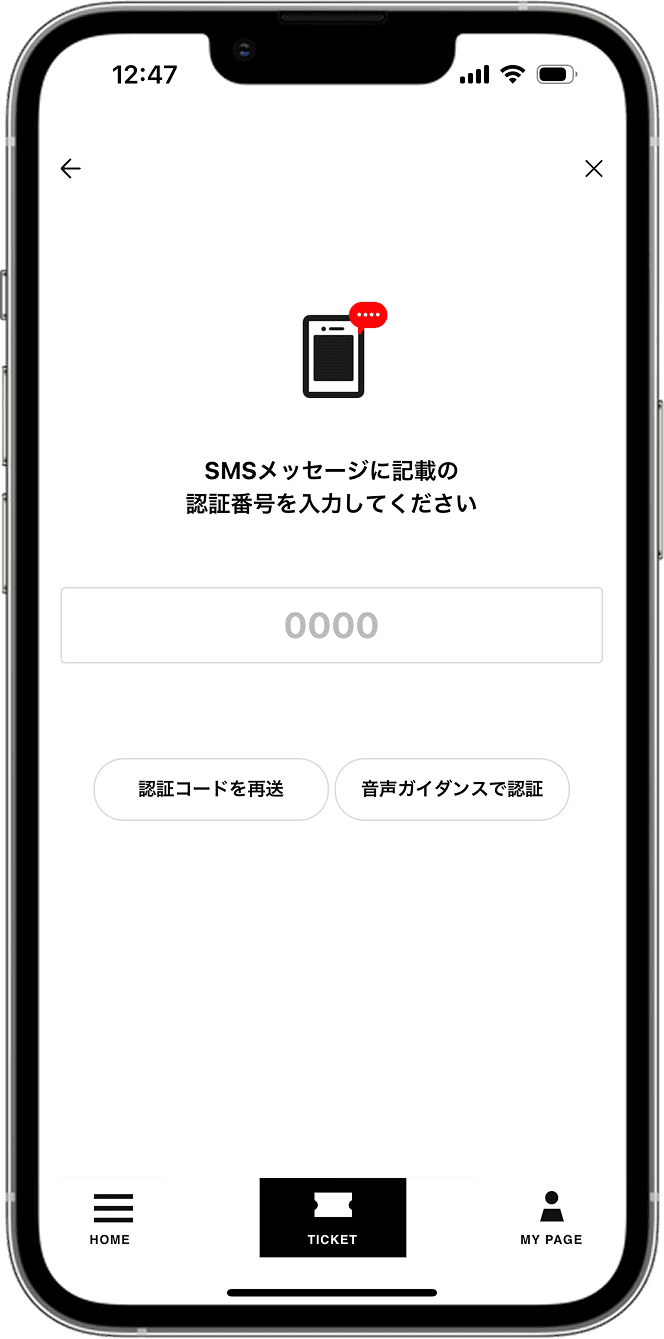
7. 輸入透過簡訊收到的驗證碼。

輸入手機號碼後,您將收到一則包含驗證碼的簡訊。請輸入您收到的驗證碼。

*如果您在一段時間後仍未收到驗證碼,請申請重新發送驗證碼。如果仍然沒有收到驗證碼,請使用語音提示進行驗證。
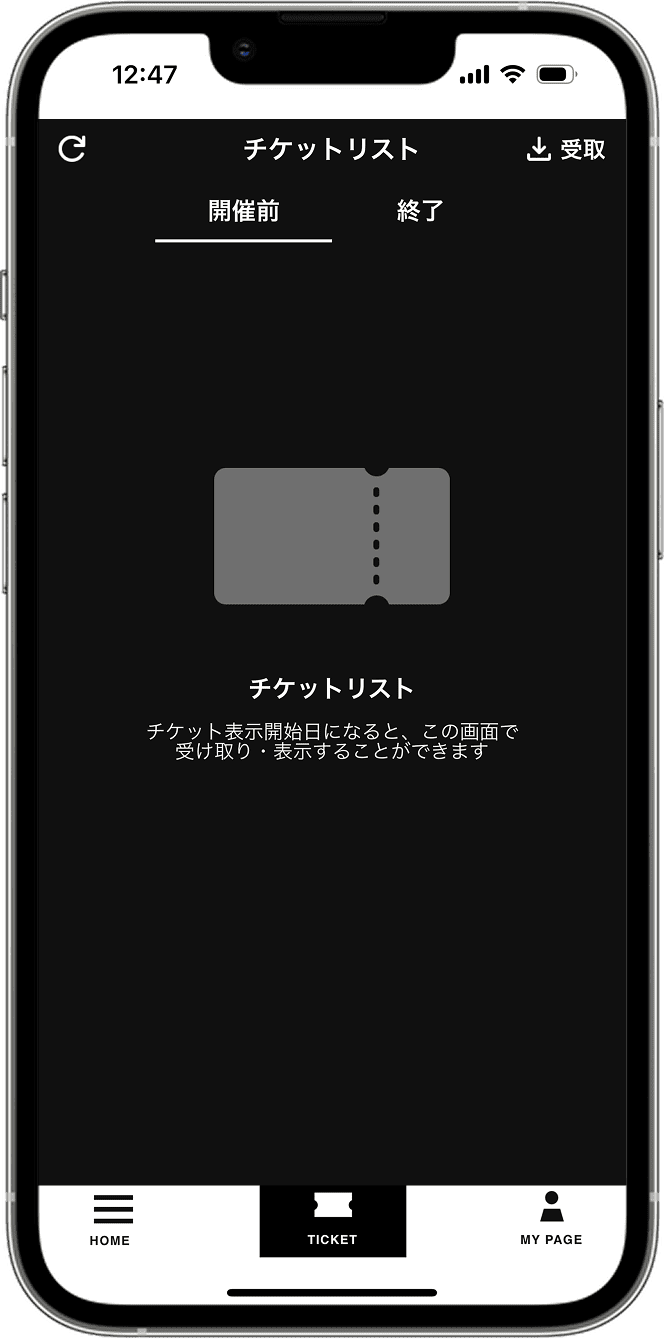
8. 會員註冊和登入完成。

當您看到票務清單介面時,登入流程即完成。請繼續執行步驟 2。
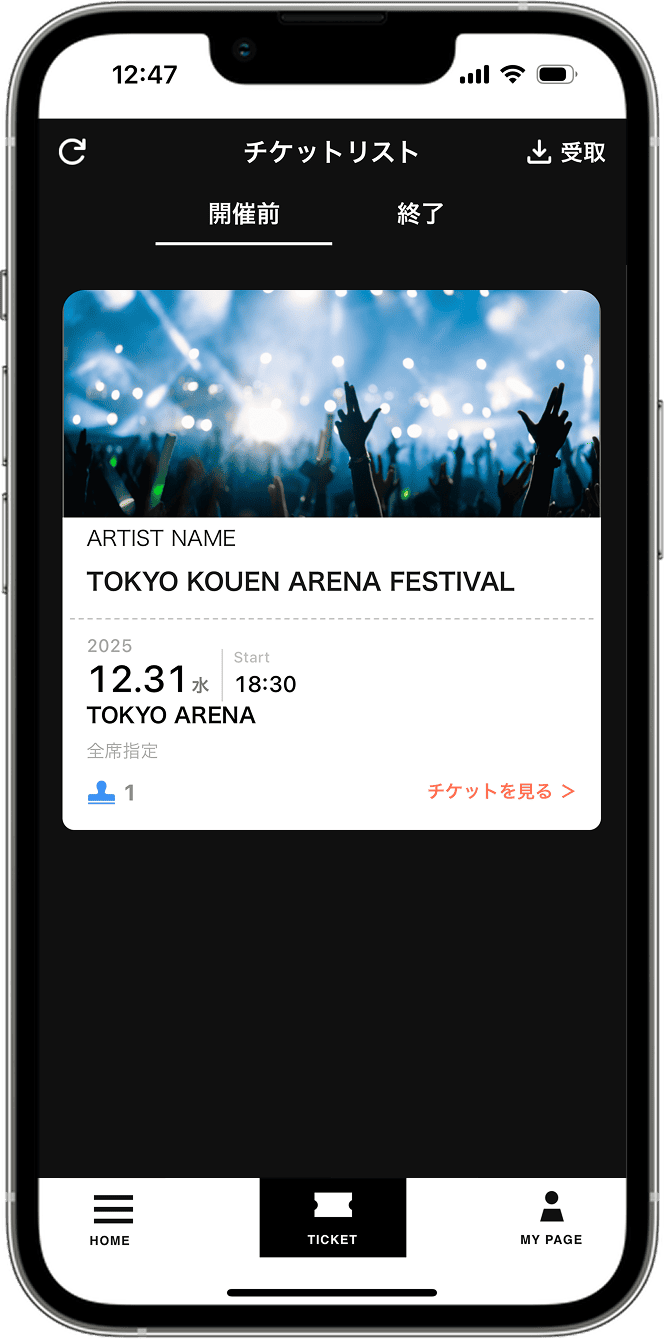
戻る
次へ

STEP.2

出票(收票)

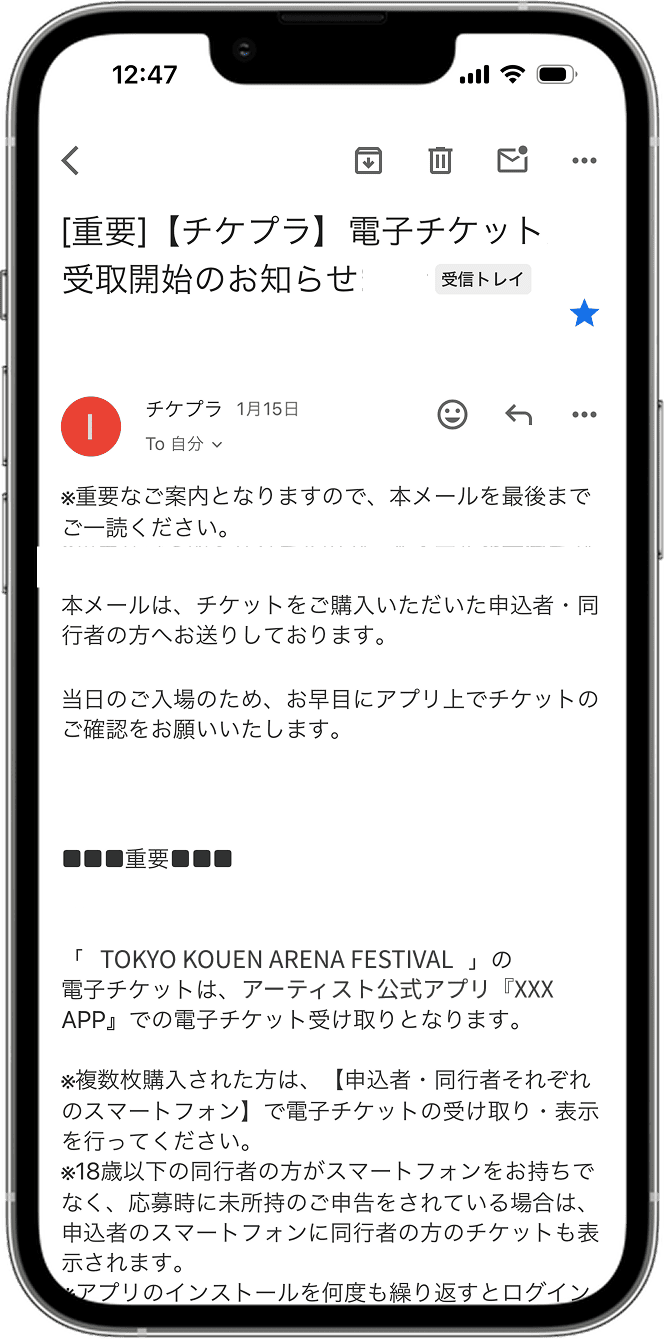
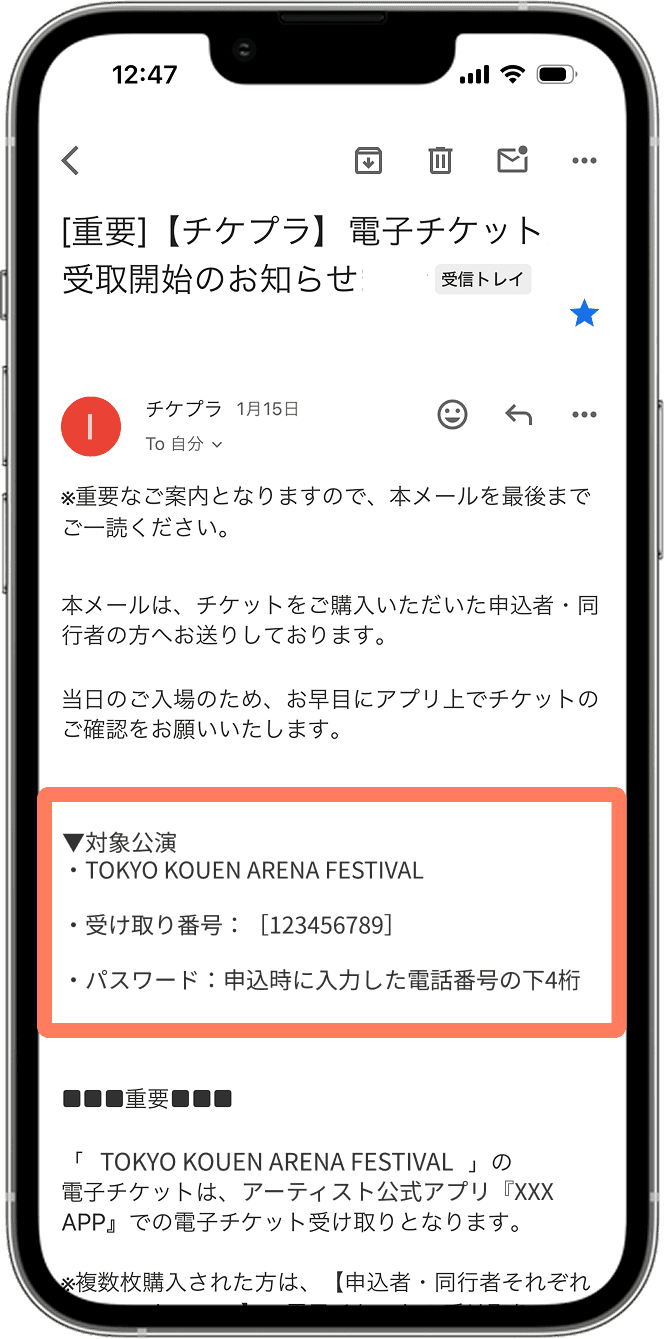
請查看您的取票確認郵件,看看是否需要取票號碼。

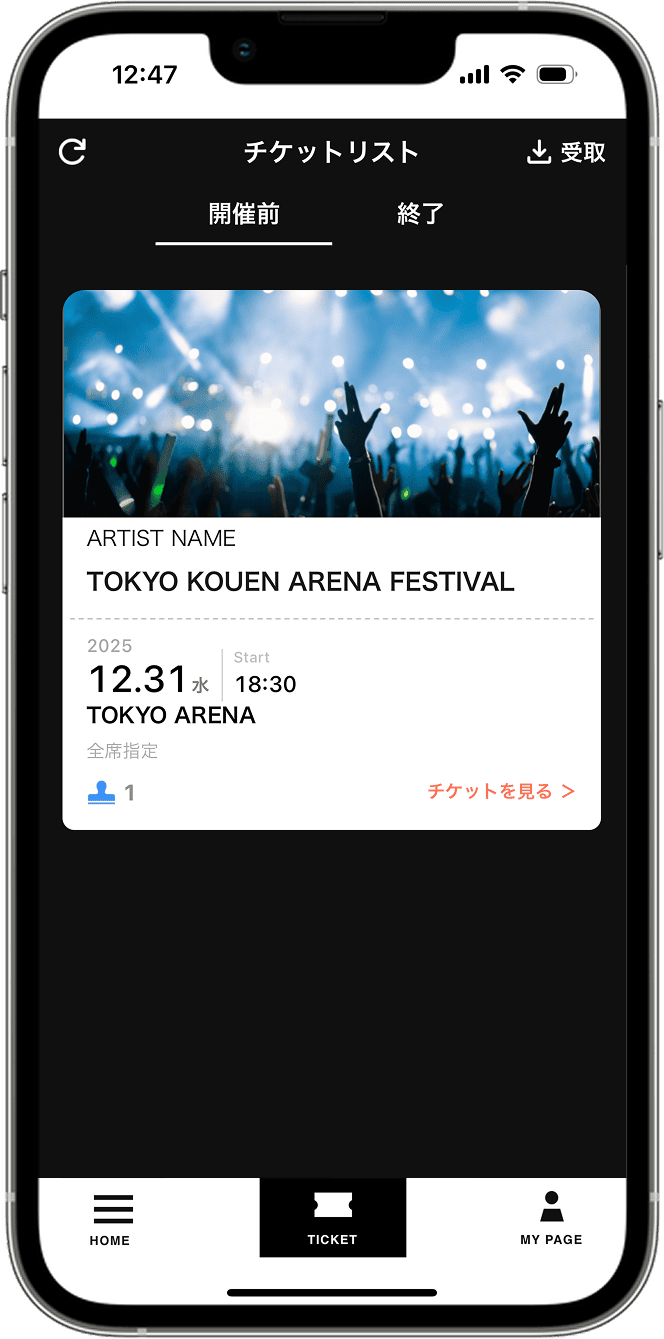
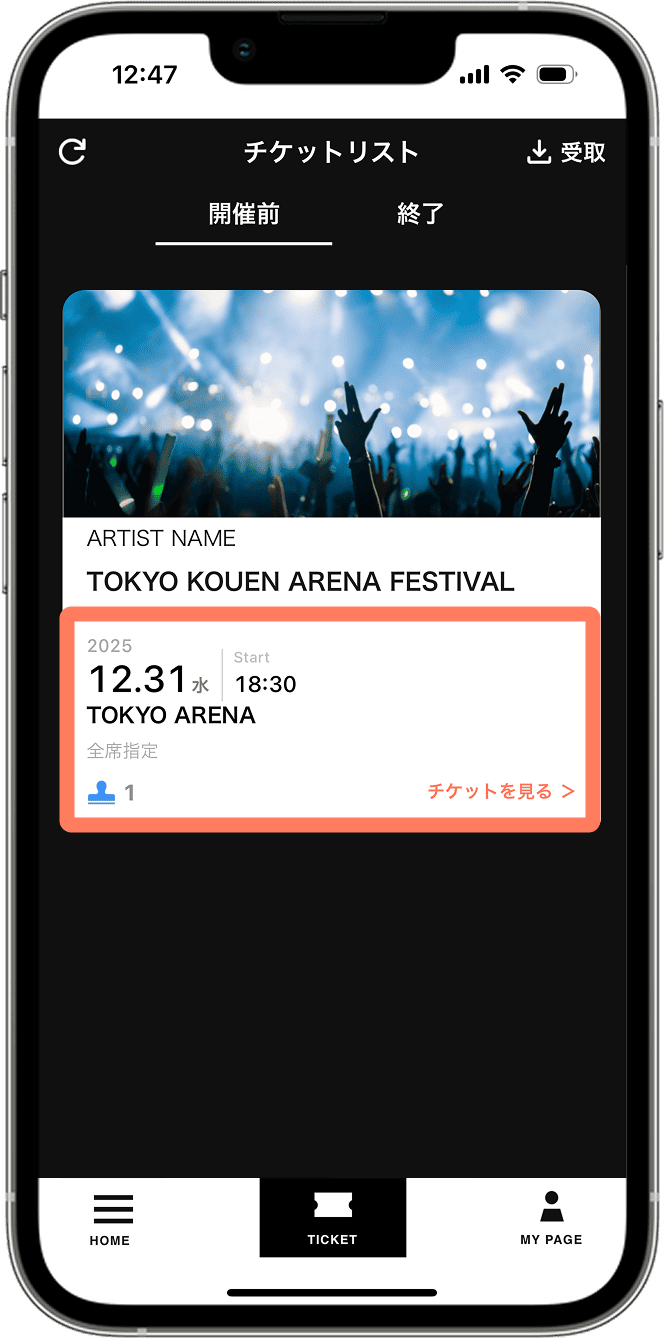
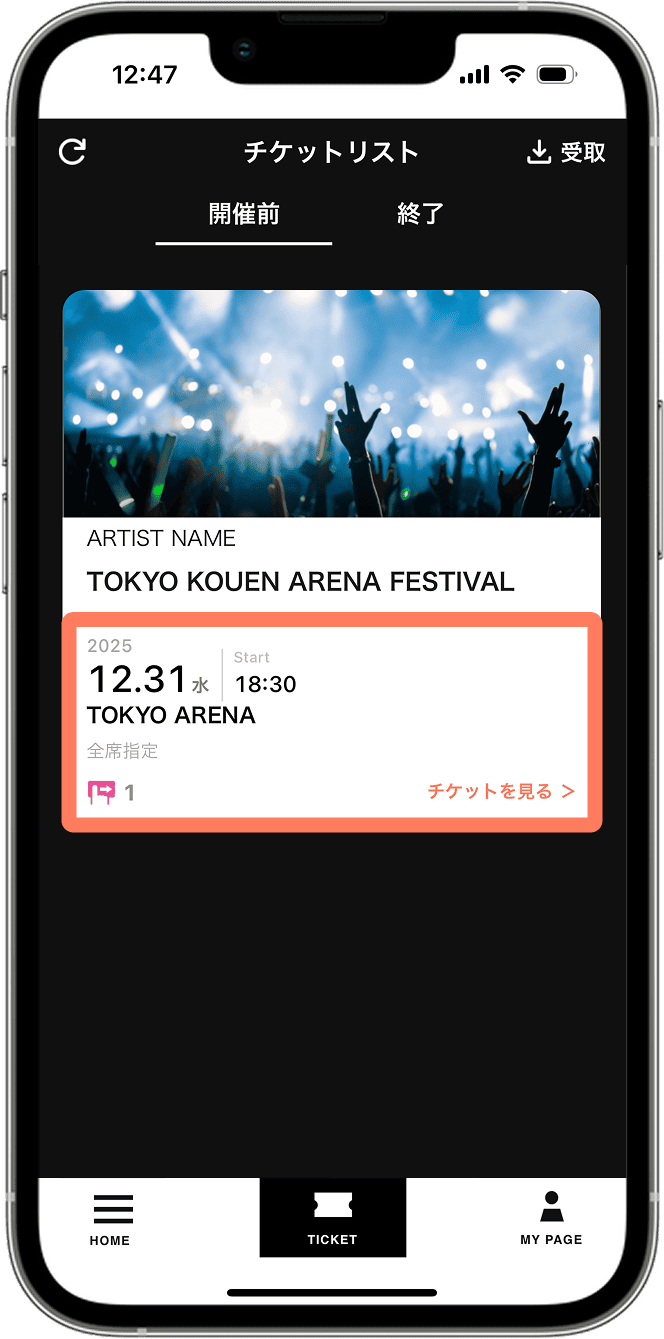
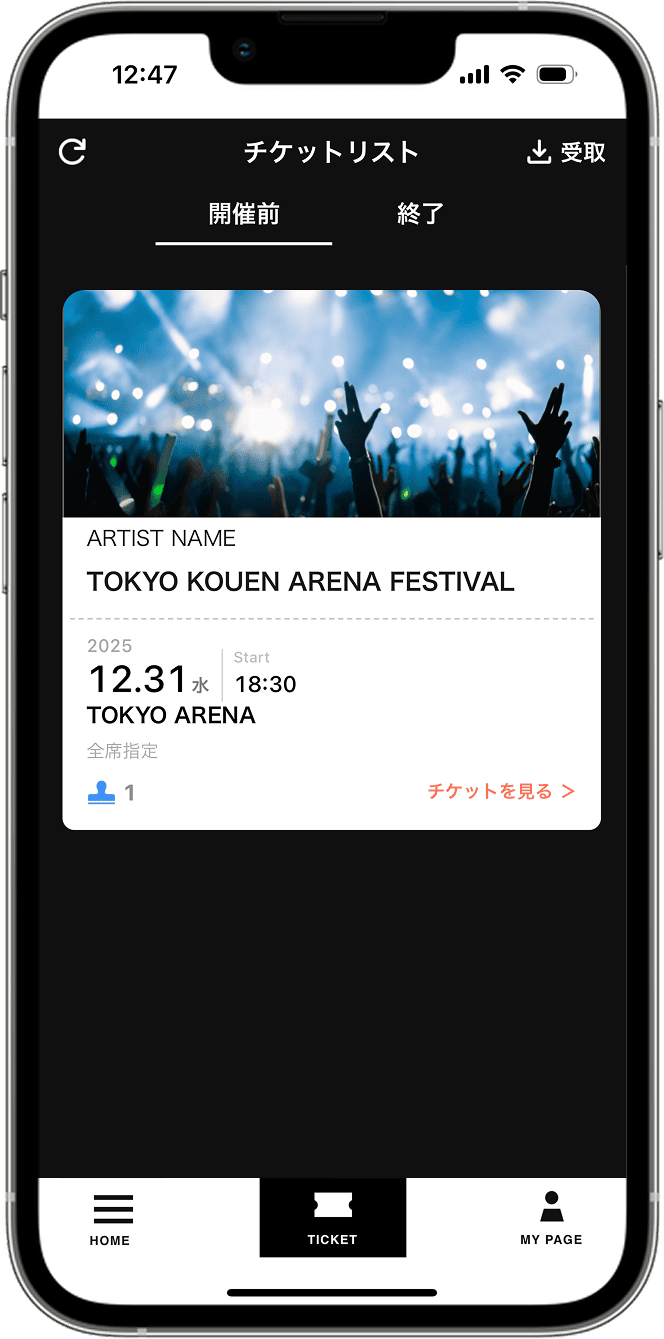
螢幕上顯示工單清單中對應的工單。

1. 出票。如果顯示目標車票(如上圖所示),則出票完成。

您將從您的票務清單中找到您要查詢的票。如果您的票務清單中沒有顯示您要查詢的票,請從「下一步」開始繼續辦理出票手續。
如果您的車票已經顯示,表示您的車票已出票。

2. 查看您的票務確認郵件。

在出票日當天,您將收到來自 Ticketpla 的電子郵件通知,告知您出票已開始。如果郵件中未包含“收據編號”或“兌換編號”,則表示此出票方式無需收據編號。
*如果您在申請門票時輸入您的 Plus 會員 ID,則適用此購票方式。

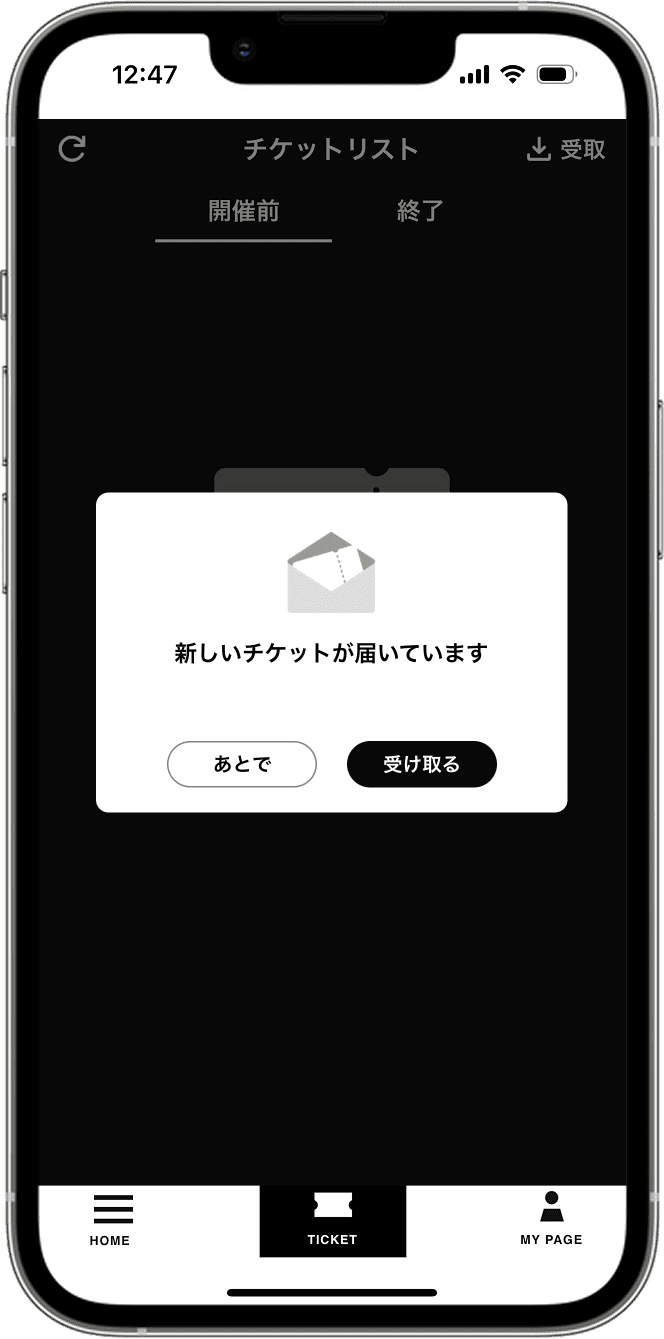
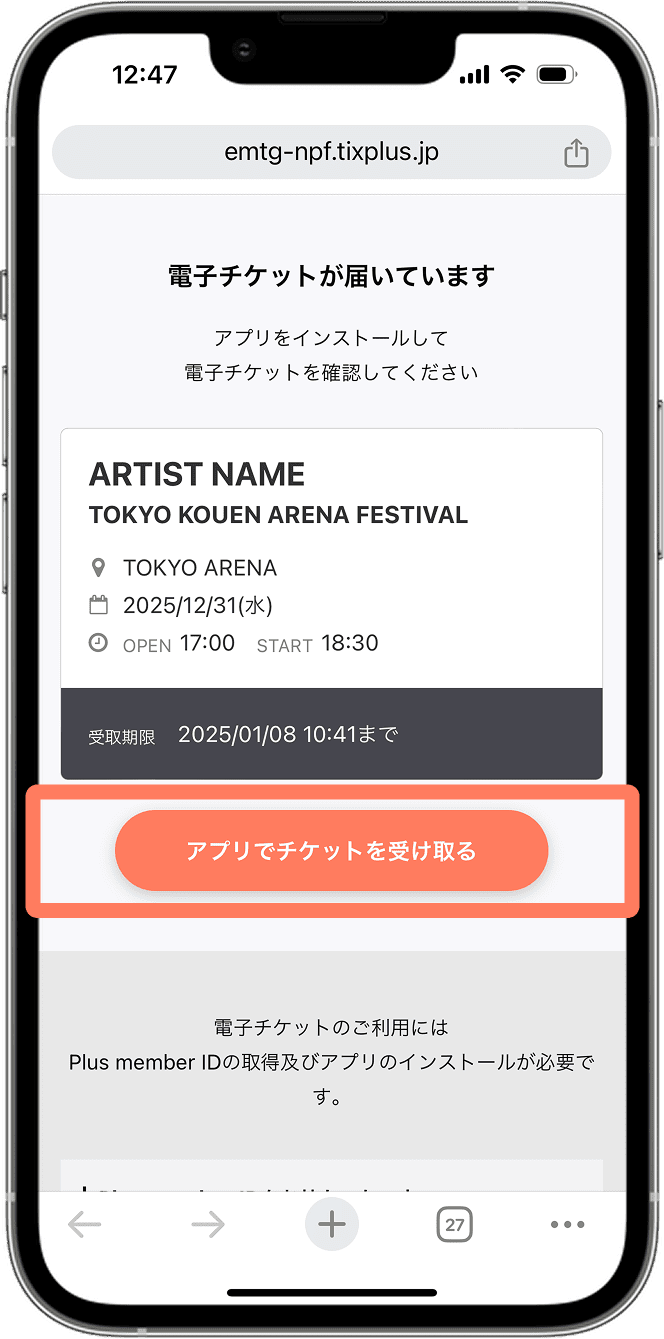
3. 領取您的門票

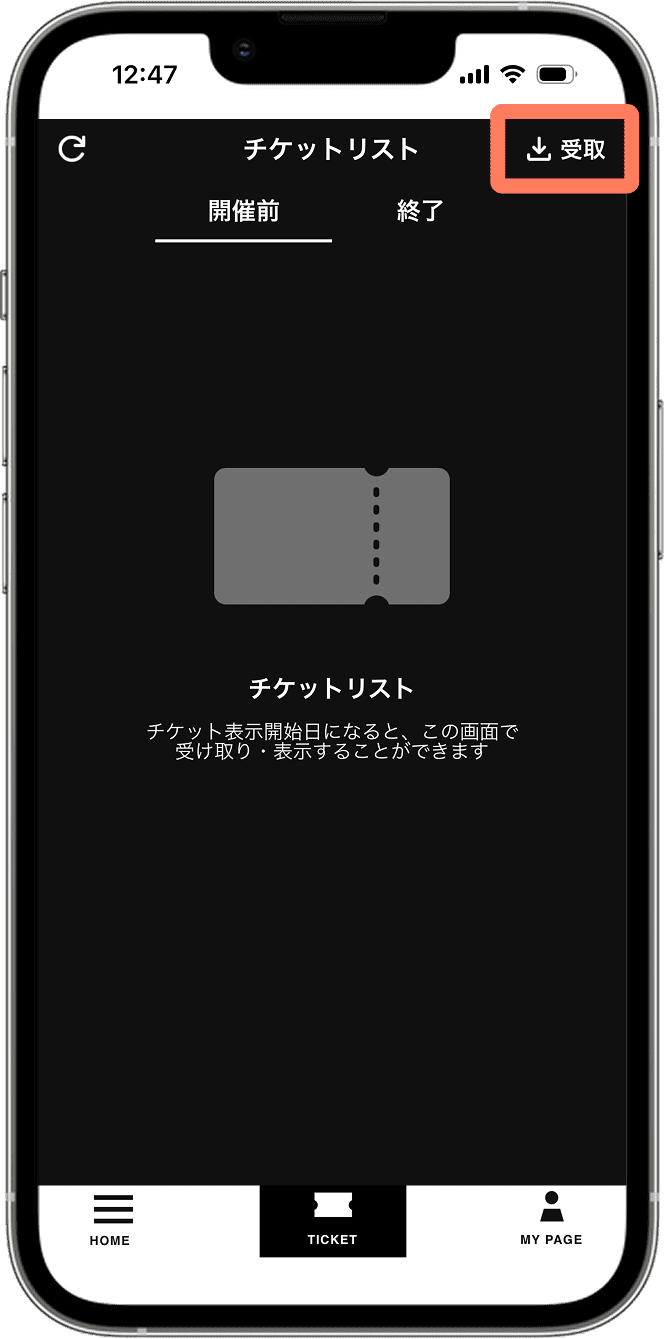
當您選擇票務選單時,會自動彈出領取票務的說明視窗。請點擊「領取」按鈕。

*如果未顯示,請再次按下票務選單或從上到下滑動螢幕進行刷新。
如果未顯示自動取貨說明

4. 電子票券出票完成。

票券出現在票券清單後,出票流程即完成。請點選「查看票券」確認票券已顯示。

戻る
次へ
螢幕上顯示工單清單中對應的工單。

1. 出票。請繼續完成出票流程,以便顯示目標票(類似上圖所示的票)。

請按票務清單出票。請從「下一步」開始依照出票流程操作。

2. 查看您的票務確認郵件。

在出票日當天,您將收到 Ticketpla 發送的電子郵件,通知您出票已開始。如果郵件中包含“收據編號”或“兌換編號”,您需要在出票時輸入該編號。

3. 點選【接收】按鈕。

選擇票務選單,然後點擊螢幕右上角的「領取」按鈕領取您的票。

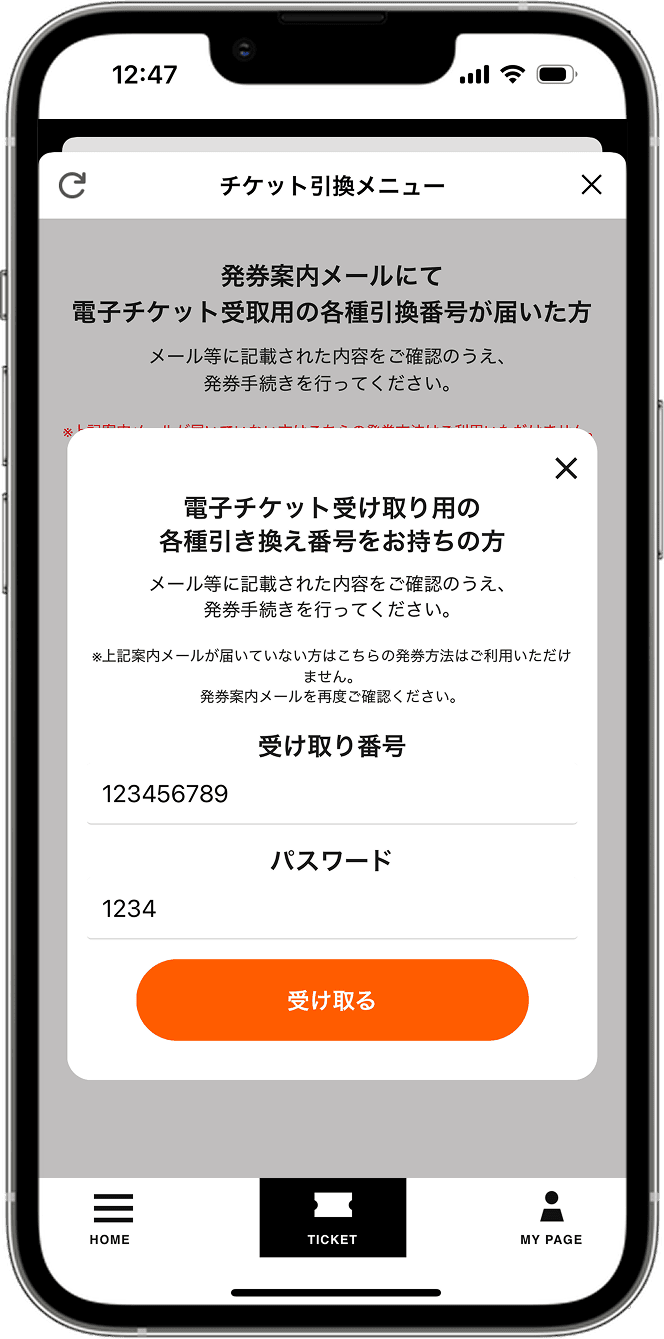
4. 輸入接收物品所需的各種號碼。

請輸入透過電子郵件收到的「收據號碼」和密碼(例如您電話號碼的後四位數字),然後按下「接收」按鈕。

如果您看到「申請時提供的電話號碼不符」的訊息

5. 電子票券出票完成。

票券出現在票券清單後,出票流程即完成。請點選「查看票券」確認票券已顯示。

戻る
次へ

演出當天

演出當天入場

根據演出不同,撕票方式也會有所不同。

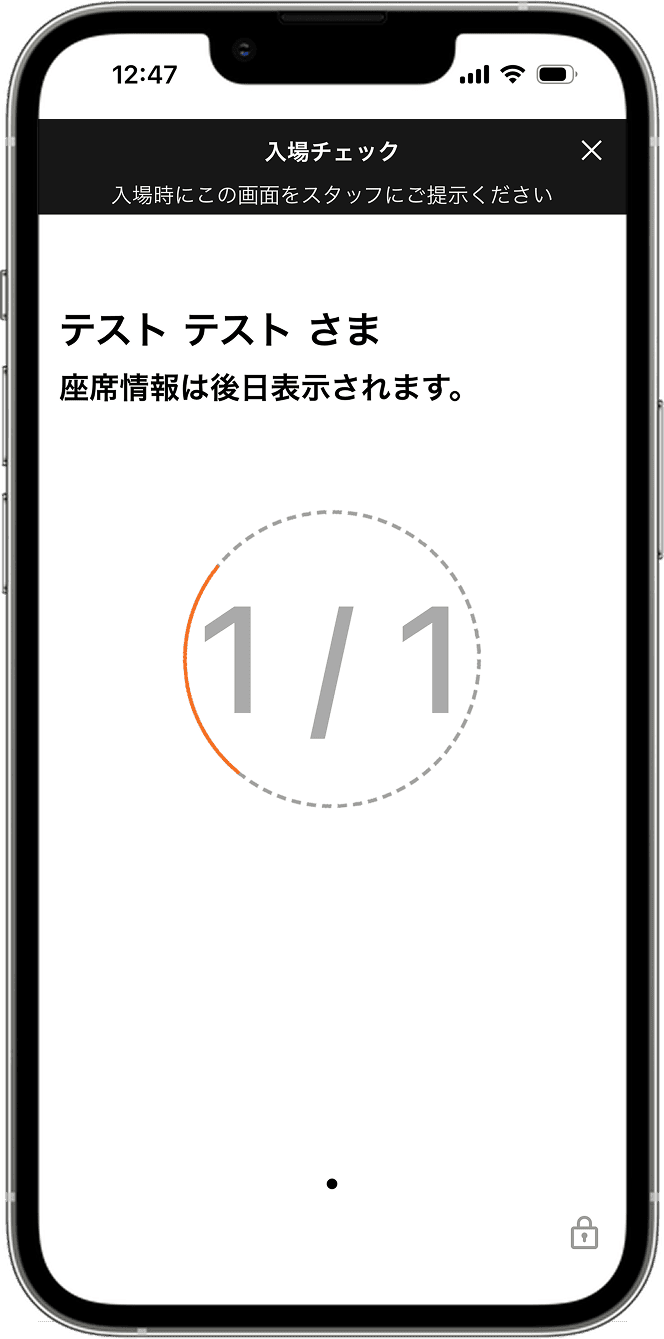
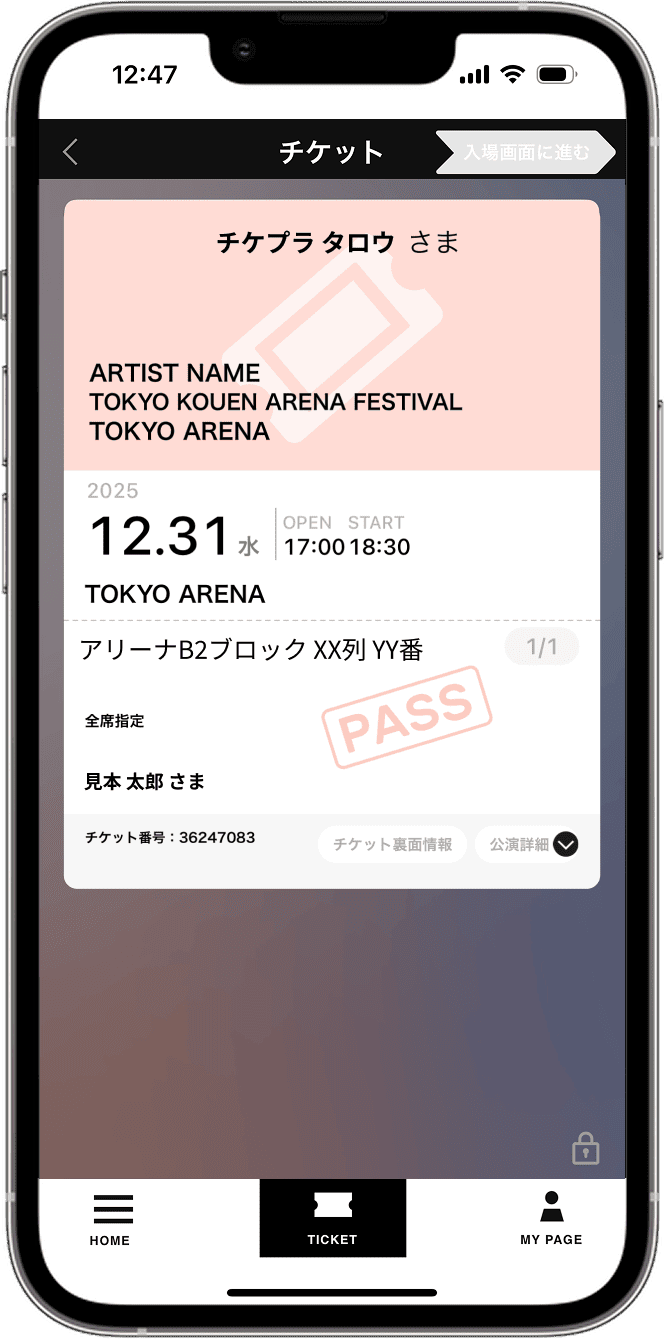
步驟 1 的螢幕截圖

1. 啟動應用程式並顯示票據。

演出當天,請向入口工作人員出示您的電子票券。打開應用程序,進入票務菜單,然後選擇相應門票的“查看門票”。

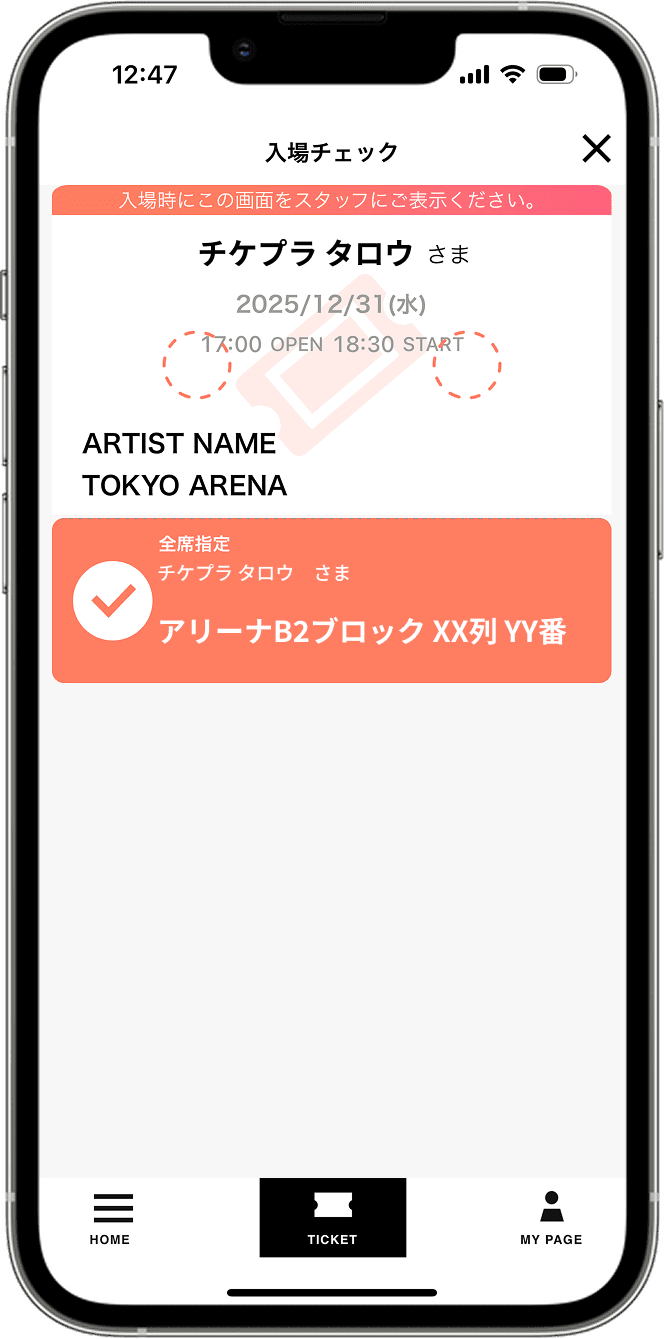
步驟 2 的螢幕截圖

2. 顯示入口檢查畫面。

演出當天,入口處將顯示檢票畫面。入場時,請務必向工作人員出示此螢幕,而非您的實體票。

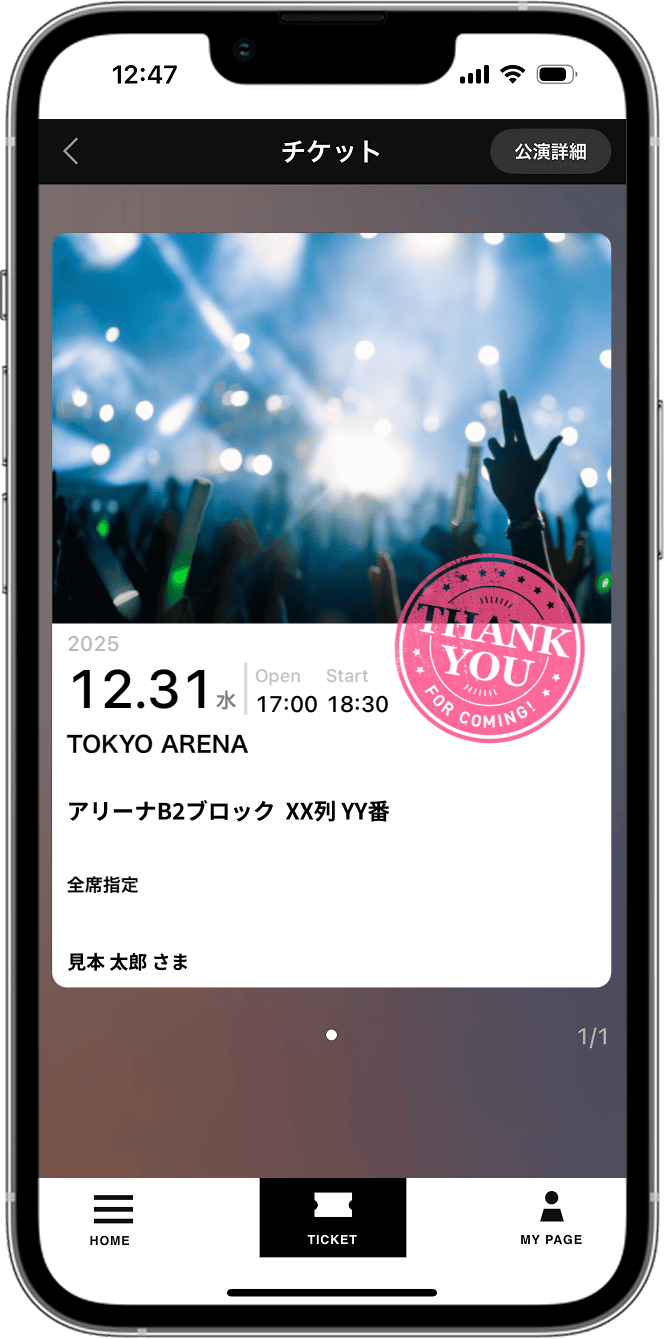
步驟 3 的螢幕截圖

3. 蓋章即可輕鬆入境。

我們的工作人員會檢查您的門票並蓋章。您的電子門票上還會加蓋紀念章,作為留念!您只需使用智慧型手機即可輕鬆入場。

戻る
次へ
步驟 1 的螢幕截圖

1. 啟動應用程式並顯示票據。

演出當天,請向入口工作人員出示您的電子票券。打開應用程序,進入票務菜單,然後選擇相應門票的“查看門票”。

步驟 2 的螢幕截圖

2. 顯示入口檢查畫面。

演出當天,入口處將顯示檢票畫面。入場時,請務必向工作人員出示此螢幕,而非您的實體票。

步驟 3 的螢幕截圖

3. 輕鬆入場,只需刷一下即可撕下門票。

請依照入口工作人員的指示,刷卡撕下您的電子票券。您只需使用智慧型手機即可順利入場。

戻る
次へ

對於需要分發的演出,
總是提前
請完成分發流程。

動畫展示了車票從申請人的智慧型手機傳輸到同行者的智慧型手機的過程。

門票分發流程

圖標描繪了申請人將票遞給同伴的情景。

申請人

分發給隨行人員

跳轉至申請人操作

圖標描繪了一位同伴從申請人手中接過車票的情景。

旅行伴侶

取票

跳轉至同儕控制

申請人的行為

分發給隨行人員

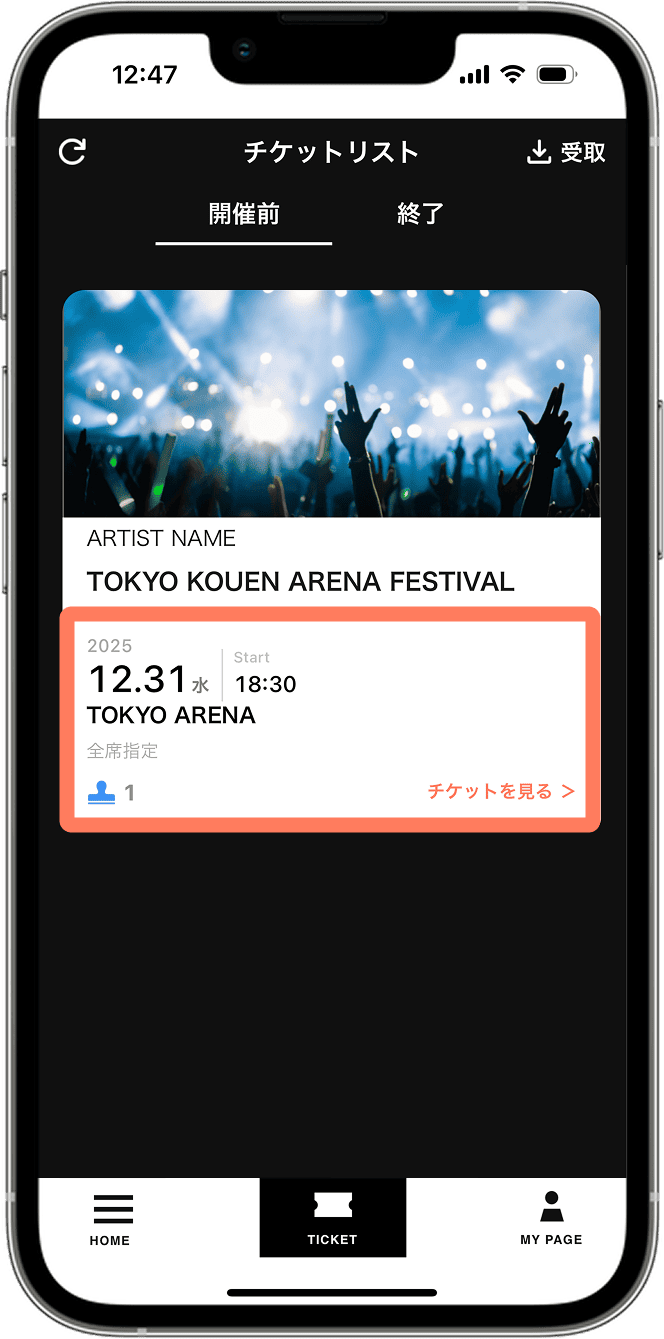
1. 啟動Mrs. GREEN APPLE官方應用程式並出示您的門票。

打開Mrs. GREEN APPLE官方應用程序,進入票務菜單,然後點擊“我的票務”中要分發的票。

*如果您尚未收到門票,請先領取門票。
點擊此處查看取票說明。

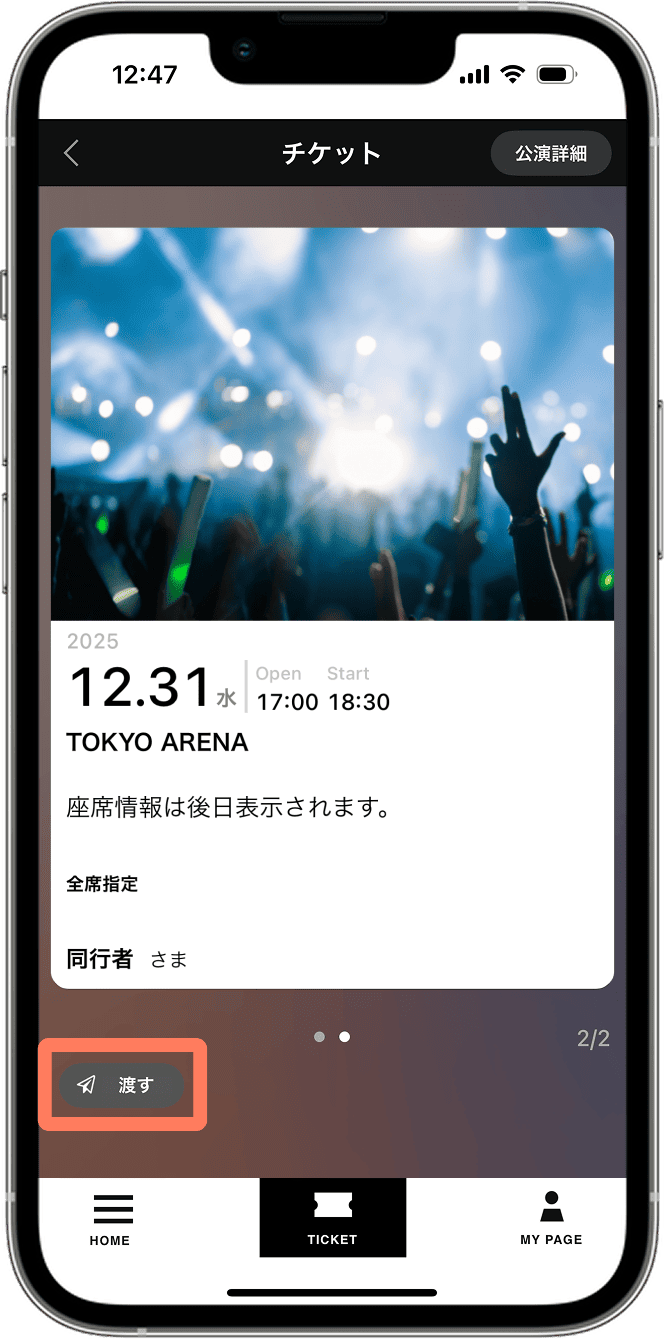
2. 點選[給予]

票務介面將會出現,請點選螢幕左下角的「出票」按鈕。

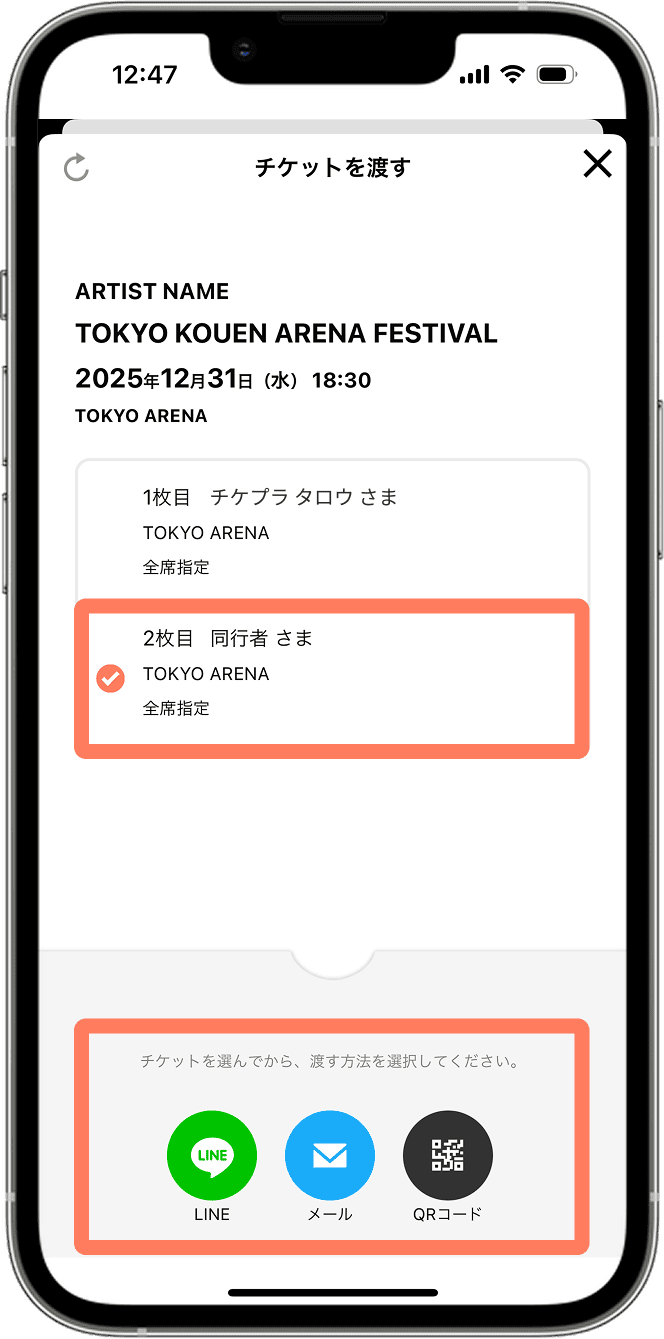
3. 選擇要贈送的票券和贈送方式。

如果您有多張門票,請選擇第二張及後續門票,並選擇您希望透過「LINE」、「電子郵件」或「二維碼」接收門票的方式。

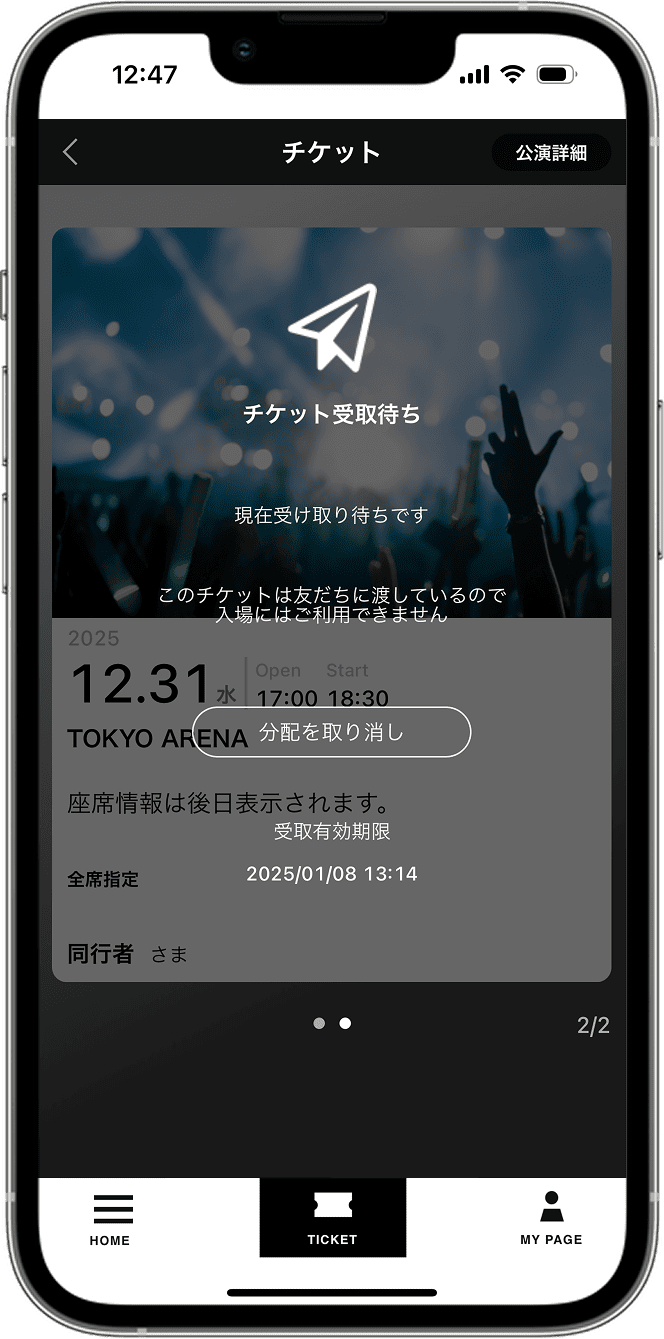
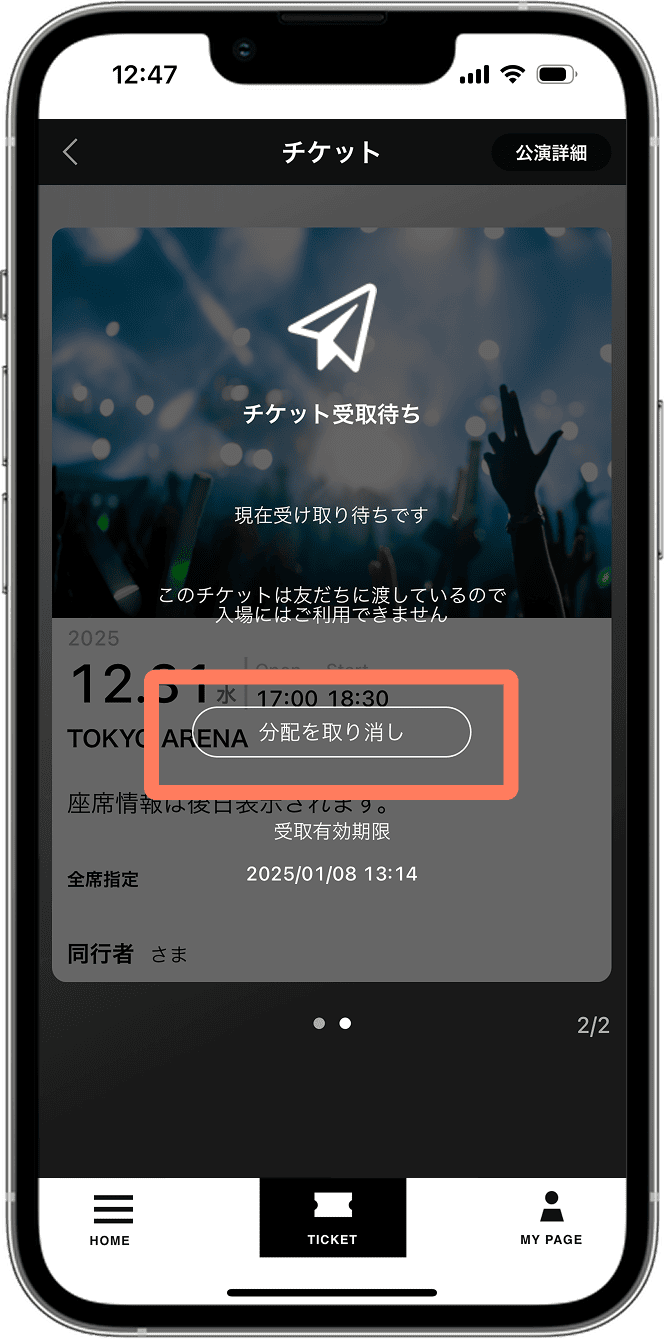
4. 等待你的同伴領取他們的票。

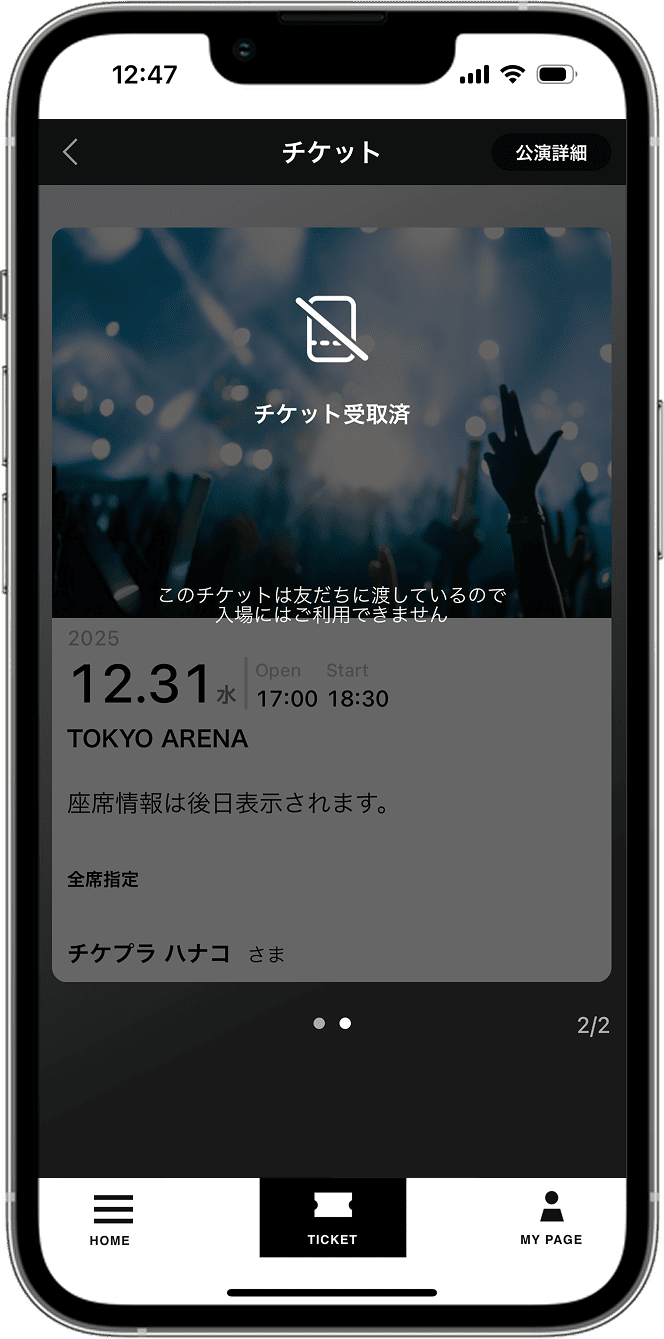
在交接車票的過程中,車票上將顯示「[等待取票]」資訊。

*如果您想取消分配,請選擇【取消分配】。

5. 分發完成

當您的同伴收到票後,分發即完成,申請人的螢幕將顯示「[已收到票]」。

>點擊此處查看如何取消分紅的說明。

戻る
次へ

由陪同人員操作

接收已分發的票據

1. 下載Mrs. GREEN APPLE官方應用程式並登入。

下載Mrs. GREEN APPLE官方應用程式並開啟購票選單。如果您有 Plus 會員 ID,請登入。
如果您沒有身分證,請透過[Plus會員ID註冊(免費)]進行註冊。

有關如何註冊成為新會員的說明,請參閱本網站門票發放頁面的步驟 1 [對於沒有 Plus 會員 ID 的用戶],註冊,然後再次查看分發門票接收指南。

從 App Store 下載應用程式 從 Google Play 下載應用程式(連結)

2. 登入完成

驗證手機號碼並確認可查看票務清單頁面後,即已登入。您的票現在可以領取了。

3. 進入兌換頁面。

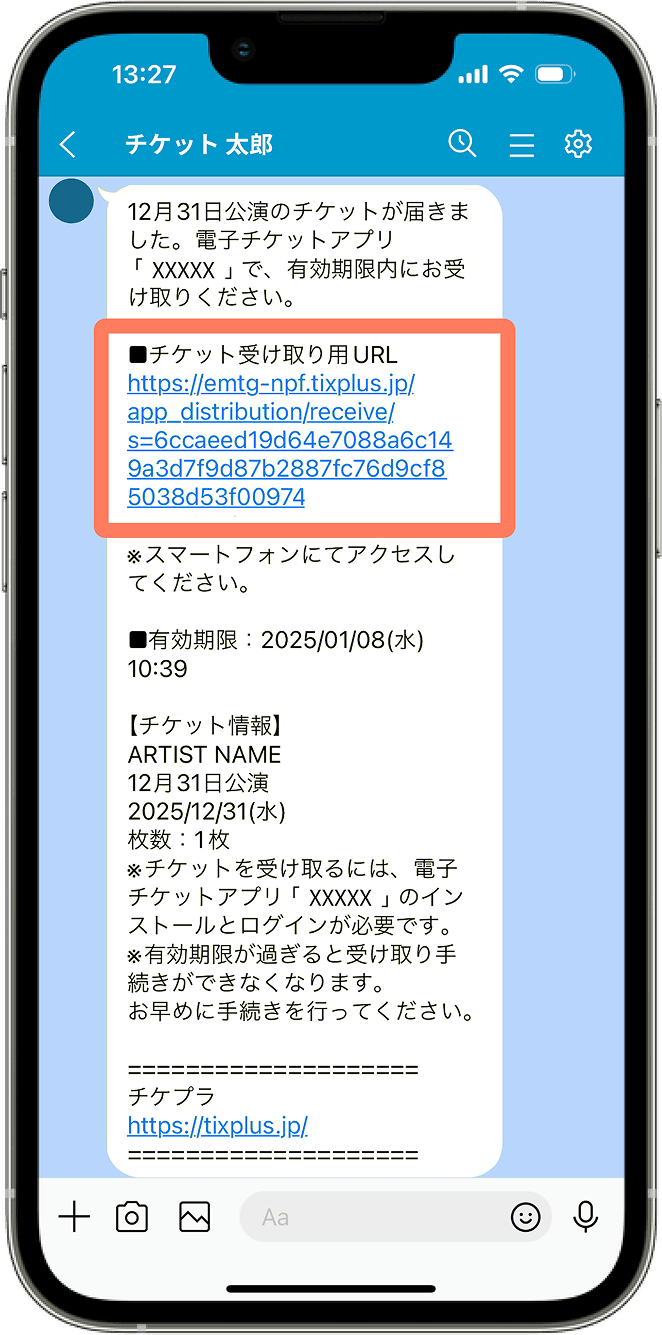
請根據您選擇的門票發放方式(LINE、電子郵件或二維碼)造訪門票兌換頁面。

4. 點擊“領取票據”

在 Safari 或 Google Chrome 等普通瀏覽器中開啟門票兌換頁面,然後選擇「透過應用程式接收門票」。

5. 已收到電子票。

您已成功收到已發放的門票。請從門票清單中選擇相應的演出,並查看門票上顯示的資訊。
如果分發的電子票沒有出現在同伴的智慧型手機上,請查看我們的 常見問題解答部分:[我無法收到分發的電子票] 。

>點擊此處查看如何取消分紅的說明。

戻る
次へ

當您想要取消門票發放時

配送取消/配送退回

​從申請人螢幕取消

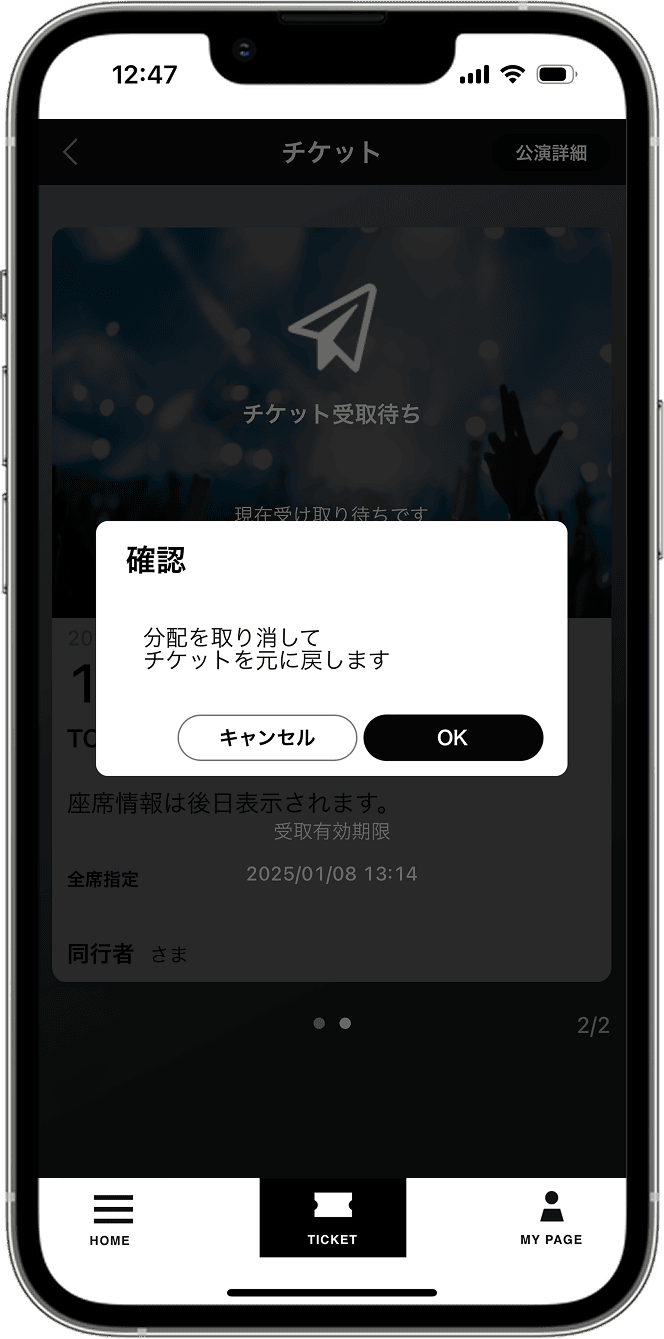
在等待同伴收到車票時,按下「取消發送」按鈕。

點選彈出視窗中的「確定」按鈕,即可進入票務清單頁面。請確認您的票已退回。

戻る
次へ

​從同伴的螢幕取消

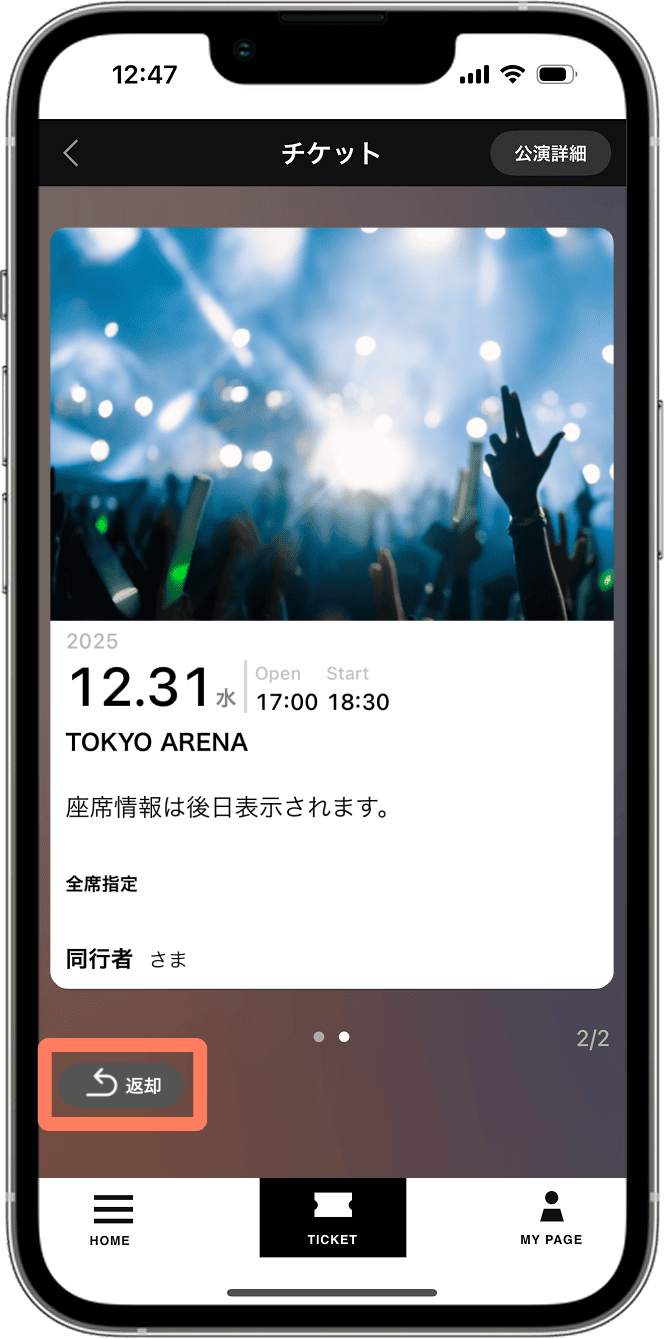
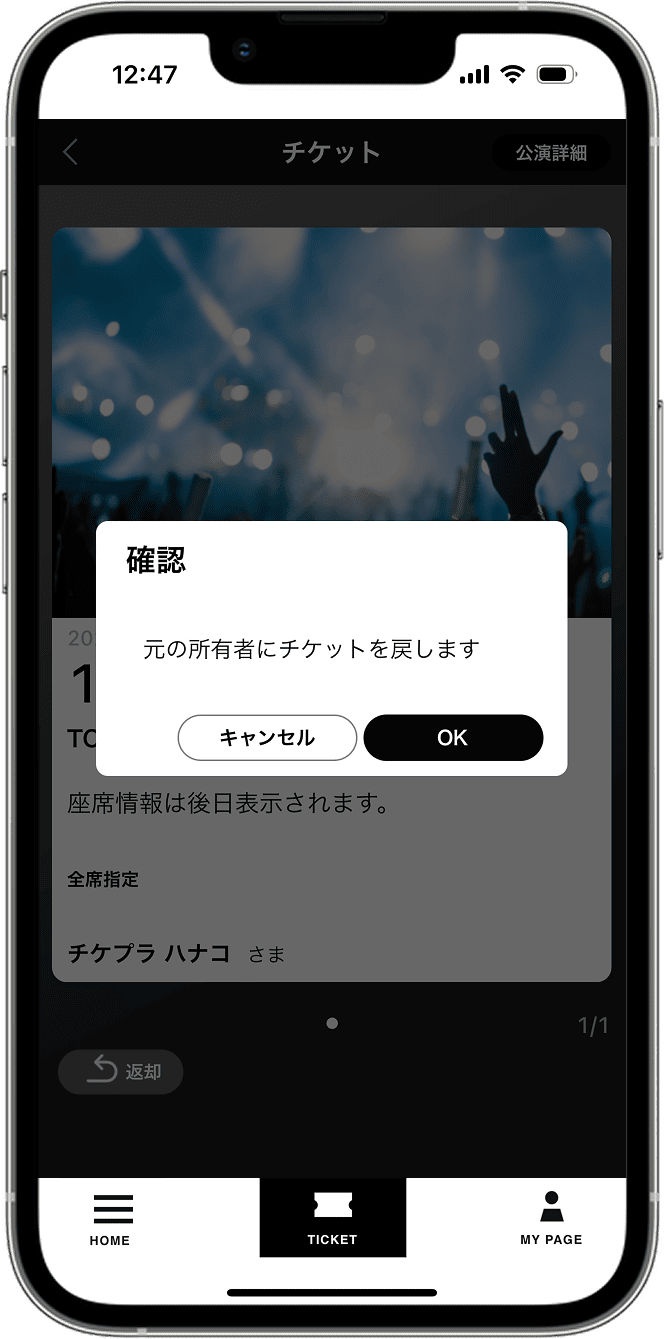
請將車票畫面顯示在同伴的智慧型手機上,然後按下左下角的「返回」按鈕。

點擊彈出視窗中的「確定」按鈕,即可將票據退還給申請人。

戻る
次へ

常見問題

關於登入

我收到一條訊息:“此電話號碼已通過其他 ID 驗證”,因此我無法登入。

該客戶可能擁有多個帳戶。
您的手機號碼可能與先前使用其他電子郵件地址建立的 Plus 會員 ID 相關聯。如果您不記得曾使用其他電子郵件地址註冊,請查看下方內容。

如果您不認識該身分證

郵件中說:“您發送郵件的郵箱地址已註冊了您的 Plus 會員 ID”,但我不知道我的密碼。

請使用以下連結重設密碼。

重設密碼

關於電子票券的簽發(收取)

我收到一條訊息:“此智慧型手機的電話號碼與註冊時指定的電話號碼不符”,因此我無法收到我的票。

請使用以下連結聯絡我們,並解釋為什麼您的智慧型手機號碼與您申請時使用的手機號碼不同。

聯絡我們

自動取貨通知彈窗未出現。

如果您的取票確認電子郵件中沒有包含取票號碼,且應用程式中也沒有彈出窗口,則可能是您登入應用程式時使用的 Plus 會員 ID 與您申請時使用的 ID 不同。
請核實您申請時使用的ID與您目前用於登入應用程式的ID是否相同。

① 如果您登入應用程式時使用的 Plus 會員 ID 與註冊時使用的 ID 不同。
請刪除(取消訂閱)您目前在 TicketPlus 我的頁面上登入的 ID。
請重新安裝應用程式並使用正確的ID再次登入。

② 如果申請時使用的 Plus 會員 ID 與登入應用程式時使用的 ID 相同且沒有錯誤,或者您無法使用登入應用程式時使用的 ID 取消訂閱。
造成您的不便,我們深表歉意,請使用以下資訊與我們聯絡。

聯絡我們

我不知道收據號碼(兌換號碼)。

Ticketpla 將向您在購票代理商(Ticket Pia、eplus、Lawson Ticket 等)註冊的電子郵件地址發送電子郵件,您就是透過該代理商購買了您的門票。
如果您無法收到郵件,請使用以下資訊與我們聯絡。

聯絡我們

我不確定這張票是否已正確簽發(收到)。

如果您的車票顯示在如下所示的車票清單中,表示車票出票(收據)流程已完成。

關於分發

電子票無法轉借。 (票務畫面不顯示「分享票」選項。)

以下是可能的原因:

1. 不在門票發放期間

2. 本場演出門票不可轉售。
*並非分發格式,演出中,申請人和陪同人員必須各自領取自己的門票。我們也有。

3. 門票已發放。
*以分發方式獲得的門票不得轉贈他人。

請再次查看門票申請頁面、購買頁面或門票到帳通知郵件中的門票分配詳情。

我中途停止了分發過程,但它仍然顯示“[正在發送工單...]”,分發尚未完成。

請按照本網站上的說明自行取消門票分發,然後再次嘗試分發過程。

我無法使用提供的網址接收票據。

如果您無法收到您的票,原因可能如下。

1. 您的同伴可能已經收到票了。請先讓您的同伴嘗試關閉並重新打開應用程序,或刷新頁面,以查看是否已正確收到已發放的票。

2. 在某些情況下,由於溝通問題或其他原因,門票分發流程可能無法正常進行。對此造成的不便,我們深表歉意。請接收門票的人員啟動應用程序,顯示門票列表頁面,然後再次嘗試申請人發送的分發連結。

3. 您的同伴可能使用LINE應用程式內的瀏覽器或電子郵件開啟了機票兌換頁面。請嘗試使用Safari或Google Chrome等常規瀏覽器開啟該頁面並嘗試兌換機票。

4. 陪同領取票券的人員尚未下載或登入該應用程式。

5. 兌換連結已過期。

6. 我已經收到一張分配給其他人的票。

請注意,在上述情況下,您將無法收到該商品。

申請人的票可以發放嗎?

根據演出情況,申請人的票(首張票)可能無法轉讓。如果您無法參加演出,請使用換票服務。

*部分演出可能會將申請人的票分發出去。在這種情況下,申請人的第一張票也可以選擇作為待分發的票。如果第一張票無法選擇,則表示該場演出申請人的第一張票無法分發。

票務交易

如果以上方法無法解決問題,
請點擊此處查看。

前往幫助